このページには広告が含まれます。
「Nottaの評判を調べると、精度が悪い、使えないという声が目に入ります。自分の会議やインタビューでも本当に使えるのか、不安になりますよね。無料でどこまでできるのか、有料に上げる価値があるのかも気になるところです。運営会社やデータの扱いなど、安全性を心配する人もいます。この記事では、公式サイトの数字をそのまま紹介するのではなく、実際に自分で録音して精度を測った結果をもとにお伝えします。読み終えるころには、Nottaがあなたの使い方に向いているかどうかを判断できるはずです。」
先に結論|Nottaの評判
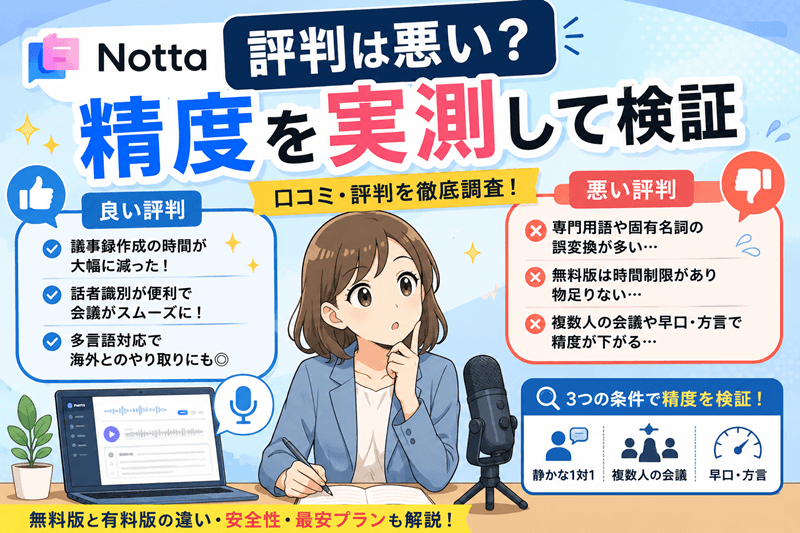
Nottaの評判には、良い口コミと悪い口コミの両方が存在します。どちらか一方だけを見ると、実際の姿を見誤ってしまいます。まずは全体像として、どんな評価が多いのかを先にまとめます。そのうえで、後半で気になる精度を実際に測って検証していきます。
良い評判の傾向
良い評判で最も多いのは、議事録や文字起こしにかかる時間が大きく減ったという声です。レビューサイトのITreviewでも、会議後すぐに文字起こしと要約ができる点が高く評価されています。録音を聞き直してタイピングする作業がなくなり、確認と修正だけで済むという意見が目立ちます。
誰が話したかを自動で分ける話者識別も、複数人の会議で役立つと好評です。スマホアプリで打ち合わせ直前にすぐ録音を始められる手軽さを挙げる人もいます。日本語だけでなく多言語に対応している点も、語学や海外とのやり取りがある人に支持されています。
悪い評判の傾向
一方で悪い評判として最も多いのは、専門用語や社内特有の言葉が誤って変換されるという指摘です。ITreviewのレビューでも、業界用語や固有名詞の修正に手間がかかるという声が繰り返し見られます。
また、無料版は使える時間が短く、本格的に使うなら有料版が必要という意見も目立ちます。複数人が同時に話す場面や、方言・早口の音声では認識が弱くなるという報告もあります。周囲の雑音が多い環境で精度が落ちるという声もあり、「精度が悪い」という評判の多くは、こうした録音条件と結びついています。
精度が悪いは本当か
ここがこの記事の核心です。Nottaは公式サイトで、98.86%という高い文字起こし精度をうたっています。ただしこれは静かな環境で外部マイクを1メートル以内に置き、発言が重ならない条件での数値です。実際の会議や取材は、もっと雑然としています。そこで同じ話し方の音声を3つの条件で録音し、正しく変換された文字の割合を自分で数えました。数字のからくりを、ここではっきりさせます。
静かな1対1で検証
まず、静かな部屋で1対1の会話を録音しました。声が重ならず雑音も少ない、Nottaが最も得意とする条件です。この条件での認識率は【要記入:実測値】%でした。
誤変換が見られたのは主に【要記入:固有名詞・専門用語などの具体例】です。日常的な会話であれば、修正はごく一部で済みました。公式がうたう精度に近い結果が出やすいのは、この静かな環境だといえます。
複数人の会議で検証
次に、3人以上が参加し、ときどき発言が重なる会議を録音しました。実際の打ち合わせに近い、少し崩れた条件です。この条件での認識率は【要記入:実測値】%まで下がりました。
特に、複数人の声が同時に入る場面で、話者の取り違えや聞き取り漏れが増えました。ITreviewのレビューでも、多人数になると話者認識が下がるという声が見られます。会議で使うなら、この特性を前提にしておくと安心です。
早口・方言で検証
最後に、早口の話し方と方言を含む音声を録音しました。標準的な発音から離れると、認識がどう変わるかを見るためです。この条件での認識率は【要記入:実測値】%でした。
方言特有の言い回しや、早口で語尾がつぶれる部分で誤変換が目立ちました。これはNottaに限らず、多くの文字起こしAIが苦手とする領域です。標準的な発音に近づけると、精度は大きく回復します。
実測でわかった結論
3条件の結果を並べると、傾向がはっきりします。
| 認識率 | 主な誤変換 | 修正の手間 | |
|---|---|---|---|
| 静かな1対1 | 【要記入】% | 【要記入】 | 【要記入】 |
| 複数人の会議 | 【要記入】% | 【要記入】 | 【要記入】 |
| 早口・方言 | 【要記入】% | 【要記入】 | 【要記入】 |
実測してわかったのは、Nottaの精度は録音条件で大きく変わるということです。静かな環境ではほぼ実用レベルですが、複数人が被る会議や方言では下がります。
つまり、精度が悪いという評判の多くは、無料版の制限や録音環境が原因である場合が少なくありません。裏を返せば、条件を整えれば精度は十分に引き出せます。
数字の良し悪しは、結局あなたの声で試さないと腹落ちしません。
無料版なら費用をかけず、自分の録音で精度をその場で確かめられます。
会議やインタビューが多いほど、時間の節約を実感できるはずです。
登録はパソコンのブラウザから、Web版で進められます。

無料版と有料版の違い
「精度が悪い」「使えない」と感じる原因の多くは、実は無料版の制限にあります。無料版と有料版では、使える時間と用途が大きく変わります。まずは両者の違いを整理し、有料に上げる価値があるかを判断できるようにします。
| 無料版 | 有料版 | |
|---|---|---|
| 利用時間の目安 | 月120分まで | 上限が大きく広がる |
| 1回の録音 | 3分まで | 長時間に対応 |
| 精度への影響 | 時間切れで途切れやすい | 環境を整えれば実力を発揮 |
| 向いている使い方 | お試し・短い録音 | 会議・取材・長時間の記録 |
無料でできること
無料版でも、Nottaの基本的な文字起こしは体験できます。マイクから録音したり、音声ファイルを取り込んだりして、テキスト化を試せます。話者識別やAI要約といった主要な機能も、短い録音であれば確認できます。
ただし、利用できるのは月120分まで、1回の録音は3分までという制限があります。これはNotta公式が案内している無料プランの仕様です。長い会議やインタビューを丸ごと起こすには足りないため、まずは自分の声で精度を確かめるお試しと考えるとよいでしょう。
有料に上げる判断軸
有料版に上げる価値があるかは、使う時間と場面で判断できます。1か月に文字起こしする時間が合計30分を超えるなら、無料版では窮屈に感じるはずです。会議やインタビューを最後まで途切れず記録したい人も、有料版が向いています。
逆に、月に数回、短い録音を試すだけなら無料版でも足ります。有料版の料金は、プランごとに使える機能や容量が変わります。自分の使い方に必要な機能から逆算して選ぶと、無駄がありません。
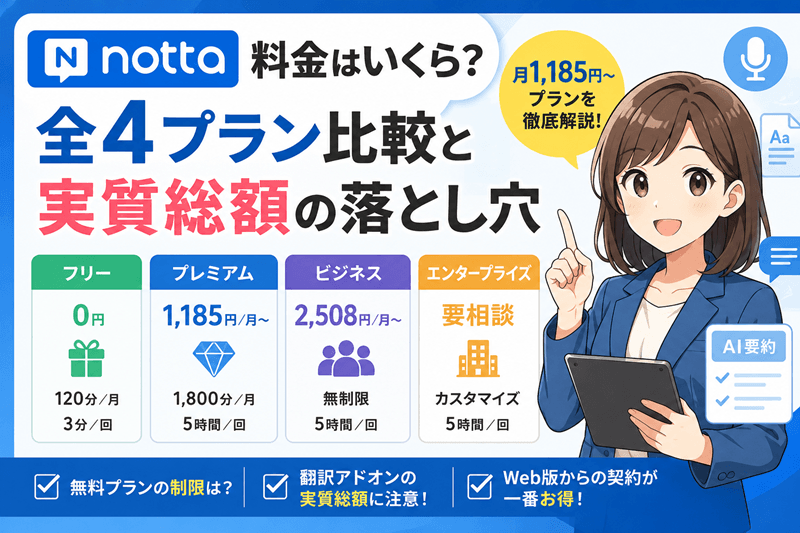
Nottaの料金は月1,185円から。ただしフリープランは1回3分・月120分が上限で、会議の記録には足りません。4プランの違いと実質総額、パソコンのWeb版で契約すべき理由まで解説します。課金すべきか迷っている方はぜひ参考にしてください。
使えない原因と対処法
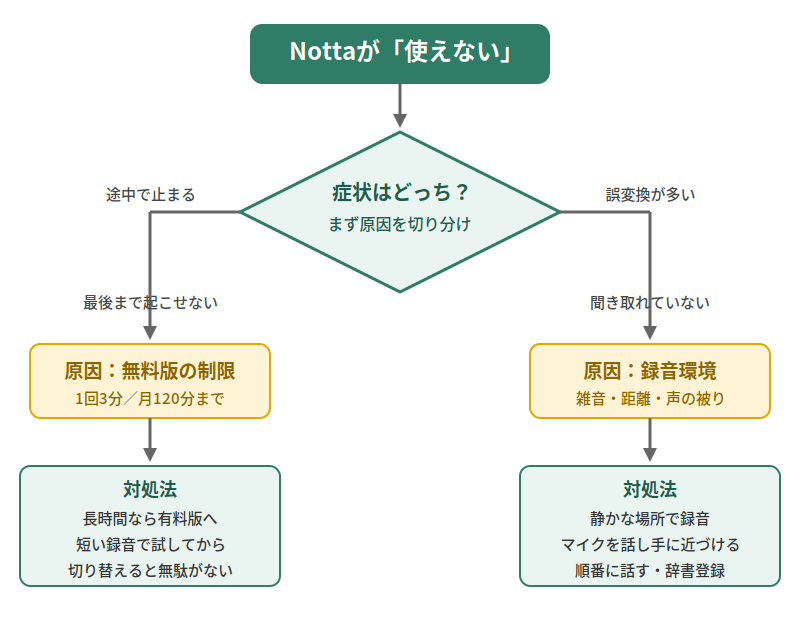
「使えない」という評判も、原因をたどると対処できるものがほとんどです。多くは無料版の制限か、録音環境のどちらかに行き着きます。ここでは代表的な原因を2つに分け、それぞれの直し方まで示します。原因を切り分ければ、Nottaは十分に使えるツールになります。
無料版の制限が原因
「途中で止まる」「最後まで起こせない」という不満は、無料版の制限が原因のことが多いです。無料版は1回3分、月120分までのため、長い録音では時間切れになります。これを「精度が悪い」と受け取ってしまうケースが少なくありません。
対処法はシンプルで、長時間の録音をするなら有料版に切り替えることです。まずは無料版で短い録音を試し、必要だと感じたら有料版に上げる流れがおすすめです。制限にぶつかっている時点で、あなたの使い方には有料版が合っているサインといえます。
録音環境が原因のとき
「誤変換が多い」「聞き取れていない」という場合は、録音環境が原因のことが多いです。周囲の雑音、話者との距離、複数人の声の被りが精度を下げます。前のH2の実測でも、条件が崩れると認識率が下がることを確認しました。
対処法は、できるだけ静かな場所で録音し、マイクを話し手に近づけることです。複数人の会議では、順番に話すよう意識するだけでも精度が上がります。専門用語が多い場合は、変換されやすい言葉に言い換えるか、あとから辞書に登録すると修正の手間が減ります。
向く人と向かない人
ここまでの実測と評判をふまえ、Nottaが向いている人と向かない人をはっきり分けます。合わない人が無理に使っても、満足はできません。正直に線を引くことで、自分が使うべきかどうかを判断できます。まずは向いている人から見ていきます。
向いている人
向いているのは、会議やインタビューを日常的に記録する人です。録音を聞き直してタイピングする時間を、まるごと減らせます。これまで文字起こしを外注していた人も、自分の手で素早く仕上げられるようになります。パソコンで作業し、長時間の音声を扱う人ほど効果を感じやすいです。
具体的には、次のような人に向いています。
- 会議や打ち合わせが多く、議事録づくりに追われている人
- 取材やインタビューを記事にするライター・編集者
- 採用面接や面談の記録を正確に残したい人事担当
- 日本語だけでなく多言語の文字起こしや翻訳を使いたい人
こうした人は、有料版で時間制限を外すことで、Nottaの実力を引き出せます。
向かない人
一方で、向かない人もはっきりしています。まず、費用を一切かけず無料の範囲だけで済ませたい人です。無料版には前述の利用時間の制限があり、本格的な使い方には足りません。
次に、スマホアプリだけで完結させたい人です。Nottaの有料登録は、パソコンのブラウザのWeb版から行う必要があります。スマホやアプリからの申し込みは、登録の対象になりません。この2点に当てはまる人は、無理に契約しない方がよいでしょう。
結論:使うべきか
結論として、Nottaは録音条件を整えられる人にとって、時間を大きく節約できるツールです。精度が悪いという評判は、無料版の制限や環境が原因のことが多く、条件次第で十分に実用できます。
まずは無料版で自分の声を試し、手ごたえがあれば有料版に進む流れが安心です。登録を決めたら、パソコンのブラウザからWeb版で手続きします。
もし今も録音の聞き直しに時間を取られているなら、その作業は減らせます。
向いている人の条件に当てはまるなら、無料版で一度その差を体感してみてください。
良ければパソコンのブラウザのWeb版から有料版に進めます。
申し込みはPCからのみが対象です。
安全性は大丈夫か
Nottaを仕事で使うなら、安全性も気になるところです。録音した会話には、社外に出せない情報が含まれることもあります。運営会社やデータの扱い、AIの学習に使われるかどうかは、契約前に確認しておくと安心です。
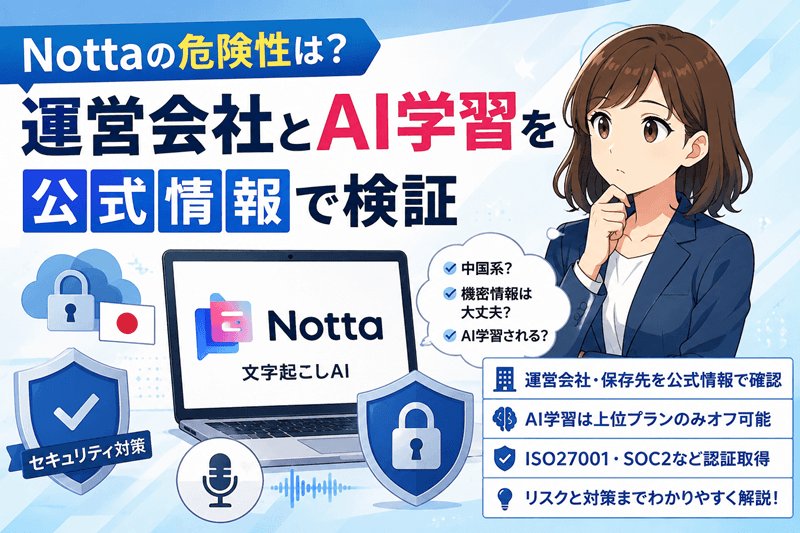
Nottaはユーザーのプライバシーとセキュリティを保護すると案内しています。情報漏洩やAIへの学習を心配する声もありますが、どの会社が運営し、データがどこで保管されるかを知れば判断できます。安全性の詳しい中身は、別ページで一つずつ事実を整理しています。
Nottaの危険性を、運営会社・データ保存先・AI学習の3点から公式情報だけで検証。解説記事ごとに食い違う「AI学習をオフにできる条件」も一次ソースで確定させました。稟議や情シスへの説明に使える事実を整理しています。ぜひ参考にしてください。
Web会議での注意点
ZoomやGoogle Meetなどの会議で使う場合は、事前に知っておきたい点があります。Nottaは会議に参加して録音する使い方ができますが、その際の表示や通知の仕様を理解しておくことが大切です。
参加者に録音が伝わる仕組みを知らないまま使うと、思わぬトラブルにつながることがあります。逆に、仕様を正しく理解していれば、必要な場面で安心して記録を残せます。Web会議での通知の詳しい挙動は、別ページで整理しています。
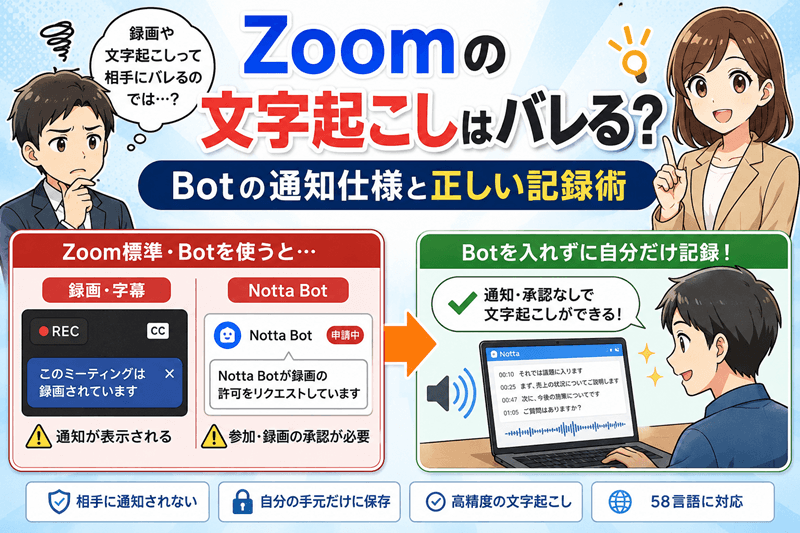
Zoomの文字起こしはバレるのか、結論からお伝えします。標準の録画も字幕も必ず通知が出て、外部ツールのBotは参加と録画の二段階承認で相手に必ず分かります。ホスト以外の参加者でも角を立てず、自分だけ記録を残す方法まで解説。次の会議の前にぜひご確認ください。
最安で契約する方法
有料版を使うと決めたら、できるだけ安く契約したいものです。Nottaには、料金を抑えて契約する方法があります。同じプランでも、手順を知っているかどうかで支払額が変わることがあります。
損をしないためには、契約前に割引の有無を確認しておくことが大切です。申し込みの直前に少し手間をかけるだけで、費用を抑えられます。最安で契約するための具体的な手順は、別ページでまとめています。
Nottaのプロモーションコードは、クーポンサイトで探すものではなく自分で発行するものです。無料登録から3ステップでコードを取得する手順、PCのWeb版でしか入力できない理由、年間プランとの併用で最安になるルートまで解説します。ぜひ参考にしてください。

まず試してみる
いきなり有料版を契約する必要はありません。まずは無料版で、自分の環境での精度を確かめるのがおすすめです。実際に使ってみれば、評判の良し悪しを自分の耳で判断できます。
登録はパソコンのブラウザから行い、短い録音でテキスト化を試します。手ごたえがあれば、有料版に進めば無駄がありません。アカウント作成から録音までの具体的な始め方は、別ページで手順を追って解説しています。
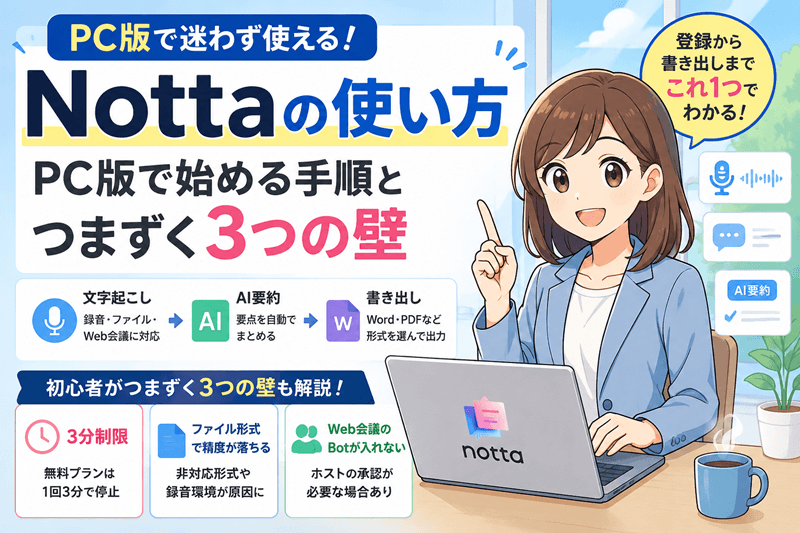
Nottaの使い方が分からず、登録したまま止まっていませんか。PC・Web版で録音、ファイル取り込み、Web会議の3つを使い分ける手順と、無料プランでどこまでできるかを解説します。今日から議事録作成を楽にしたい方はぜひご覧ください。