このページには広告が含まれます。
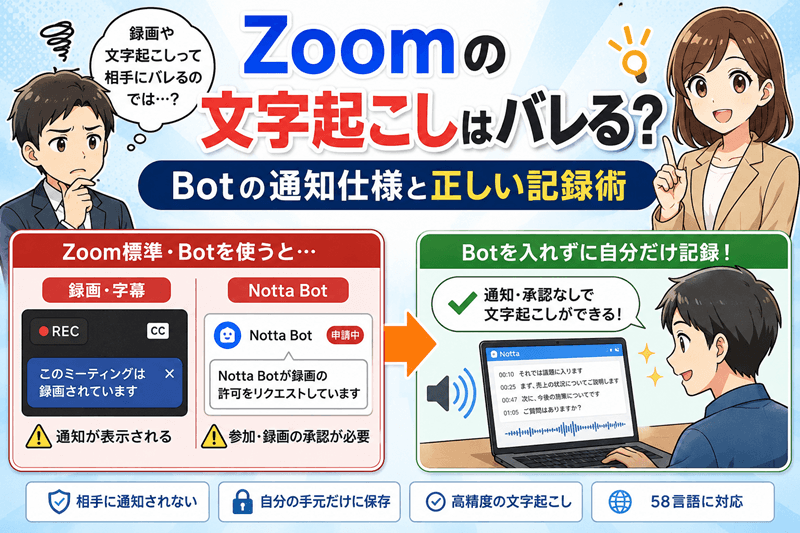
Zoomの会議を記録して後から見返したい。でも録画や字幕をオンにすると相手に通知が出て、疑われてしまうのではないか。そう不安に感じて手が止まっている方は多いはずです。結論から言うと、Zoomに備わっている機能を使う限り、記録している事実は必ず参加者に伝わります。さらに、外部の文字起こしツールをボットとして会議に招き入れる方法も、Zoomの仕様上ホスト側が承認を求められるため隠すことはできません。この記事では、何がどこまで相手に見えるのかを正確に整理したうえで、相手との関係を壊さずに自分の手元だけへ記録を残す、現実的で正当な方法を解説します。
結論:Zoom標準は必ずバレる
Zoomの文字起こしがバレるのかどうか、結論からお伝えします。Zoomにもともと備わっている録画機能と字幕・文字起こし機能は、どちらも動き出した瞬間に参加者の画面へ表示が出ます。しかもこの表示を消す設定は、Zoom側に用意されていません。まずはこの事実を前提にしてください。
録画を開始すると全員に通知
Zoomでレコーディングを始めると、参加者の画面に録画中であることを知らせる表示が出ます。Zoomの公式サポートページでも、レコーディング中は参加者に対して同意を求めるメッセージや、レコーディング中であることを示すインジケーターが表示されると案内されています。
これはパソコン内に保存するローカル録画でも、Zoomのサーバー側に保存するクラウド録画でも変わりません。画面の左上には録画中を示すマークが出続けます。
「あとで録画データを消せば分かられないのでは」と考える方もいますが、これは意味がありません。知られるのは録画を開始した瞬間であって、保存したデータの有無ではないからです。停止したときにも表示が切り替わるため、途中だけこっそり録るという使い方もできません。
字幕をオンにすると相手に見える
字幕についても同じです。Zoomの字幕・文字起こしは、まずホストがミーティングの機能として有効にする必要があります。有効になると参加者側に字幕を表示できる状態になり、その案内も表示されます。つまり、オンにしたという事実そのものが会議の場に共有されるのです。
ここで正確にお伝えしておきたい点が1つあります。すでにホストが機能をオンにしている会議で、自分の画面にだけ字幕を出したり隠したりする操作は、他の参加者には分かりません。字幕は自分の画面に表示されるだけだからです。
問題は、その大前提としてホストの操作が必要になることです。あなたがホストでないなら、自分の判断だけで字幕をオンにすることはできません。結局はホストに頼むことになり、記録したい意図は伝わります。
ホスト以外でも記録できるのか
次に多いのが「自分はホストではないけれど、参加者の立場で記録を残せるのか」という疑問です。結論を先に言うと、Zoomの参加者は、自分の判断だけで録画を始めることはできません。権限そのものがホスト側に握られている仕組みだからです。ここを理解しておくと、無駄な操作で悩む時間がなくなります。
参加者は許可を求める必要あり
参加者としてZoomに入ると、そもそもレコーディングのボタンが押せない状態になっていることがあります。「録画ボタンがない」「グレーになって反応しない」と感じるのは、あなたの操作ミスではありません。Zoomの公式サポートページでも、参加者がローカルレコーディングを行うにはホストからの許可が必要だと案内されています。
流れはこうなります。参加者が録画を試みると、ホストに許可を求める通知が飛びます。ホストがそれを承認して、ようやく録画が始まります。
つまり参加者が記録しようとすると、まずホストに知られます。そして承認後に録画が始まれば、今度は参加者全員にも録画中であることが表示されるのです。ホストに黙って進む道はどこにもありません。
バレずに残す裏技のリスク
ここまで読んで「Zoomの外で録ればいいのでは」と考えた方も多いはずです。手元のスマホで録音する、ICレコーダーをスピーカーに向ける、パソコンの画面録画ソフトを動かす。たしかにZoomはこれらを検知できません。
ただし、Zoomに検知されないことと、やっていいことは別の問題です。ここを混同すると、後で取り返しがつかなくなります。
具体的なリスクは3つあります。
- 会社の情報管理規程や秘密保持契約に違反し、懲戒や賠償の対象になる
- ウェビナーやセミナーは、参加規約で録音・録画を禁止している場合が多い
- 録音データに他人の発言や個人情報が含まれ、扱いを誤ると個人情報保護法に触れる
しかも実用面でも分が悪いです。スピーカーから出た音をマイクで拾い直すと音がこもり、後から文字にしたときの精度が大きく落ちます。隠すために手間をかけて、成果物の質まで下げる。それが裏技の実態です。
Notta Botは相手に必ず分かる
「Zoomの機能がダメなら、外部の文字起こしツールを使えばいい」と考える方は多いはずです。ところが、会議にボットを参加させる方式のツールは、例外なく相手に見えます。ここではNottaのボット機能を例に、実際に何がどう表示されるのかを公式の仕様に沿って正確にお伝えします。この点をごまかす記事が多いので、必ず読んでください。
参加と録画で二段階の承認
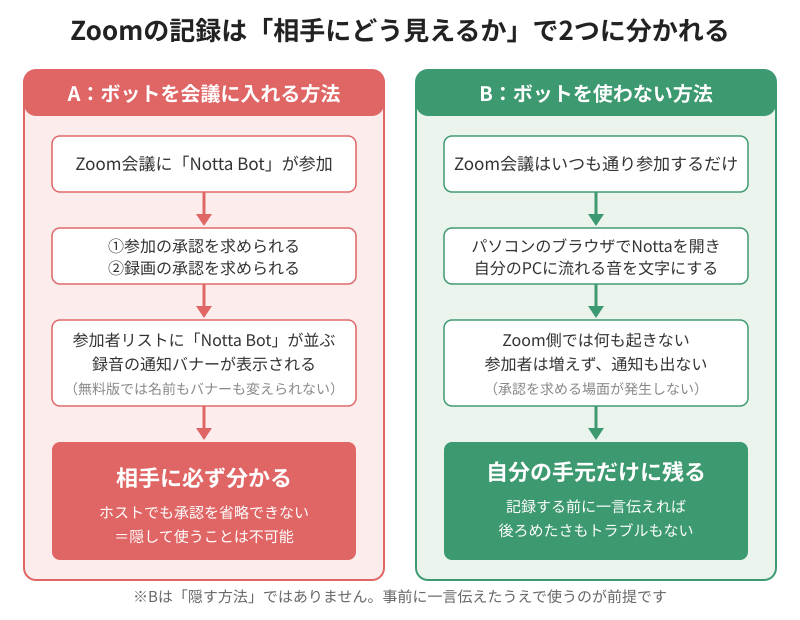
Nottaには、会議に「Notta Bot」を送り込んで自動で記録させる機能があります。ただしZoomの場合、Nottaの公式ヘルプでは、ボットの参加承認と録画の承認という二段階の承認が必要だと案内されています。
しかもこの承認は、ホストが設定でスキップすることができません。つまりボットは必ず参加者リストに現れ、録画の許可を求める場面も発生します。
会議室のドアをノックして入ってきた見知らぬ参加者が、さらに「録画させてください」と挙手する。そういう状態だと考えてください。
黙って忍び込ませることは、仕組みの上で不可能です。
フリープランはボット名を変えられない
次に表示名の問題です。Nottaの公式ヘルプによると、ボットの表示名を変更できるのは有料プランのみで、フリープランでは変更できません。
これが何を意味するか。あなたが無料で使っている限り、参加者リストには「Notta Bot」という名前がそのまま並びます。会議に出ている全員が、あなたが外部のAIツールを入れたことを一目で理解します。
ちなみにGoogle Meetでは、有料プランであってもボット名の変更は利用できないと案内されています。ツール側の都合ではなく、会議サービス側の仕様で決まる部分があるということです。
通知バナーはフリーでは消せない
最後が録音通知バナーです。Nottaの公式ヘルプでは、録音中であることを知らせるバナーの非表示も有料プランの機能とされています。フリープランでは消せません。
ここまでの内容を整理します。
| フリープラン | 有料プラン | |
|---|---|---|
| ボットの参加 | 承認が必要 | 承認が必要 |
| 録画の承認 | 承認が必要 | 承認が必要 |
| ボット名の変更 | できない | できる |
| 通知バナーの非表示 | できない | できる |
| 相手に気づかれるか | 必ず気づかれる | 必ず気づかれる |
表の一番下の行が結論です。有料プランで表示を整えても、承認の二段階は消えません。ボットを使う限り、記録している事実は必ず相手に伝わります。有料機能の価値は「隠すこと」ではなく、会議の画面や参加者リストを不必要に散らかさないことにあります。
Botを使わず自分だけ記録する方法
ここがこの記事の核心です。会議にボットを入れず、自分のパソコンで再生されている音声をそのまま文字にする。この方法なら、Zoom側では何も起きないため通知も承認も発生せず、記録は自分の手元にだけ残ります。相手に一言伝えたうえで使えば、後ろめたさもありません。
Botを入れない記録の仕組み
仕組みは拍子抜けするほど単純です。ボットを使う方法は、Zoomの会議室に「もう1人の参加者」を送り込んで、中から音を録らせる発想でした。だから参加の承認も録画の承認も必要になり、全員に見えます。
一方でこれから紹介する方法は、会議室には一切手を触れません。あなたのパソコンのスピーカーに流れてくる音、つまりすでにあなたの耳に届いている音を、そのまま文字にするだけです。
Zoomから見れば、あなたはいつも通り会議に参加しているだけの1人です。参加者は増えませんし、録画ボタンも押していません。そのため、承認を求める場面そのものが発生しません。
Nottaはこの用途に必要な機能を持っています。パソコンの音声をその場で文字にするリアルタイムの文字起こしと、画面ごと記録する画面収録です。どちらも会議アプリの外側で完結します。
パソコンのブラウザで始める手順
実際の流れを、順番に分けて説明します。ここで1つだけ注意点があります。この使い方は、パソコンのブラウザで開くWeb版が前提です。スマホアプリでは、パソコンで再生されている会議の音を拾えないためです。
- パソコンのブラウザでNottaの公式サイトを開き、アカウントを登録する
- 会議が始まる前に、Web版の画面を開いたまま待機しておく
- 会議に入ったら、リアルタイムの文字起こしを開始する
- パソコンの音声を取り込む設定を選び、マイクではなくスピーカー側の音を指定する
- 会議が終わったら停止し、文字になったテキストを見返して修正する
つまずきやすいのは4番です。マイクを選んでしまうと、あなたの声だけが大きく入り、相手の声が遠くなります。パソコンの中を流れる音そのものを取り込む設定を選んでください。
準備は会議が始まる前に済ませておくのがコツです。会議中に慌てて設定を触ると、その操作自体が画面共有で見えてしまうことがあります。
精度と使い勝手はどうなのか
気になるのは、どこまで正しく文字になるかでしょう。Nottaの公式サイトでは、文字起こしの精度は98.86%と案内されています。あわせて58言語に対応しているとされています。
発言者ごとに区切って記録する話者識別にも対応しており、フリープランでも利用できると案内されています。誰が何を言ったかが分かれば、後から読み返す手間はぐっと減ります。
ただし、精度の数値は条件が整った場合のものだと考えてください。実際には、話し手がかぶったとき、専門用語や社名が出たとき、回線が乱れたときに誤りが出ます。出てきたテキストをそのまま提出するのではなく、下書きとして直す前提で使うのが現実的です。
それでも、ゼロから聞き直して打ち込む作業と比べれば、かかる時間はまったく違います。
この方法が最も角が立たない
ここまでの3つの選択肢を並べると、答えははっきりします。Zoomの標準機能は全員に通知が出ます。ボットを入れる方法も承認を求められ、参加者リストに機械の名前が並びます。どちらも「記録している人」という印象を、会議の場に強く残します。
対して、パソコンの音を自分の手元で文字にする方法は、会議の進行にも画面にも一切割り込みません。冒頭で「あとで見返したいので記録させてください」と一言添えるだけで、透明性も保てます。
隠すのではなく、邪魔をしない。これが、相手との関係を守りながら記録を残す唯一の現実的なやり方です。
邪魔をしないという選択は、そのままあなたの負担も軽くします。
メモを取ることに必死で議論についていけない。
その状態から抜け出すのに必要なのは、パソコンの音を文字にしておくことだけです。
無料の枠で精度を確かめられるので、次の会議の前に準備しておけば当日からそのまま使えます。
登録はパソコンのブラウザから行ってください。

Nottaは信頼できるのか
記録の手段が決まっても、次に気になるのは「そもそもこのツールは大丈夫なのか」でしょう。会議の中身は社外に出せない情報の塊です。どこの誰が運営していて、無料のままどこまで使えるのか。この2点を先に押さえておけば、安心して使い始められます。
運営会社とデータの扱い
Nottaは日本語の文字起こしに強いサービスで、公式サイトでは運営元の情報やセキュリティに関する方針が公開されています。海外の無名なツールに音声を投げ込むのとは、前提が違うと考えてよいでしょう。
とはいえ、判断するのはあなた自身です。会議の音声には、社名も担当者名も、価格や社外秘の話も含まれます。使う前に、自社の情報管理のルールでクラウドサービスの利用が認められているかを確認してください。
とくに顧客情報や未公開の数字を扱う会議では、記録を残すこと自体が規程で制限されている場合があります。ツールの安全性と、社内ルールの可否は別の話です。
(※)Nottaの精度や使い勝手を実際に検証した内容(※)
フリー版で足りるのはどこまで
ここが最も現実的な問題です。Nottaのフリープランには、はっきりした上限があります。Nottaの公式サイトの料金ページでは、次のように案内されています。
| フリープランの上限 | |
|---|---|
| 文字起こし時間 | 120分/月 |
| 1回あたりの長さ | 3分まで |
| ファイルの取り込み | 50個/月 |
| AI要約 | 10回/月 |
注目すべきは2行目です。1回につき3分までという制限があるため、30分や1時間の会議をそのまま最後まで文字にすることはできません。月に120分の枠が残っていても、途中で止まります。
つまりフリープランは、音声メモを残したり、自分の声がどこまで正確に文字になるかを試したりするための枠です。会議をまるごと記録して議事録の下書きにする使い方は、有料プランの領域になります。
加えて、前のセクションで触れたボット名の変更と通知バナーの非表示も、有料プランの機能です。無料で試して感触をつかみ、実際の会議で使うと決めた時点で切り替える。この順番が最も無駄がありません。
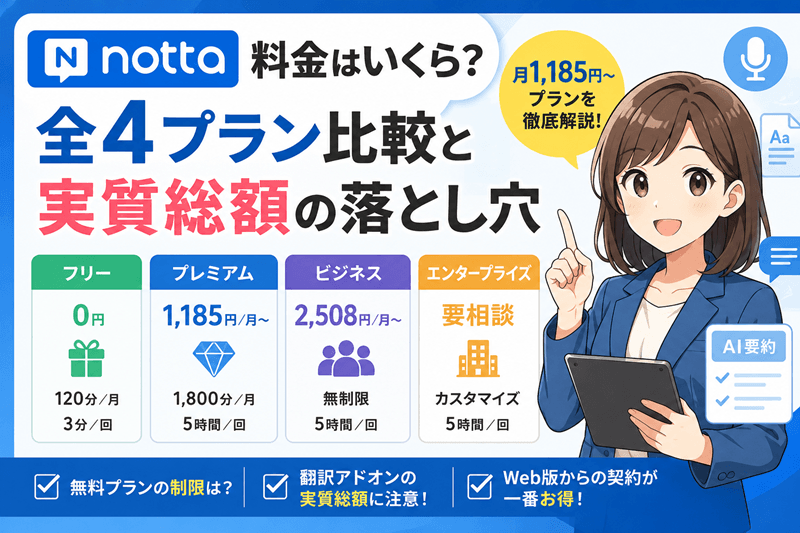
Nottaの料金は月1,185円から。ただしフリープランは1回3分・月120分が上限で、会議の記録には足りません。4プランの違いと実質総額、パソコンのWeb版で契約すべき理由まで解説します。課金すべきか迷っている方はぜひ参考にしてください。
記録する前に伝えたい一言
どの方法を選ぶにせよ、記録することを事前に伝えるのが最も安全です。そして結果的に、あなた自身を守ります。ここでは法律上どう扱われるのかを整理したうえで、会議の空気を壊さずに伝えるための言い方を用意しておきます。たった一言で、この記事のすべての悩みが消えます。
無断録音は違法になるのか
まず前提として、自分が参加している会話を自分で録音する行為は、他人の通話を勝手に盗み聞きする盗聴とは区別して考えられています。当事者として録音する分には、それだけで直ちに違法になるわけではないと説明されることが一般的です。
ただし、これで安心してよいわけではありません。問題になるのは録音した後です。前述の通り、社内規程や秘密保持契約、個人情報保護法に触れる可能性は常に残ります。
そしてもう1つ、法律の話より重い問題があります。違法かどうかより先に、信頼を失うかどうかを考えてください。黙って記録していた事実が後から知れたとき、相手が受け取るのは「この人は隠れて録っていた」という一点だけです。そこで失った信用は、法的な責任のように後から補償できるものではありません。
なお、判断は状況によって変わります。センシティブな内容を扱う会議では、自社のルールを必ず確認してください。
角が立たない伝え方の例文
とはいえ「録音していいですか」と切り出すのは、気が重いものです。相手が身構えてしまう気がして、言い出せない。その気持ちはよく分かります。
コツは1つだけです。記録する理由を、自分の都合ではなく相手のためとして伝えること。そのまま使える言い方を挙げます。
- 「お話に集中したいので、内容を記録させていただいてもよろしいでしょうか」
- 「聞き漏らしがあるとご迷惑をおかけするので、あとで見返せるように残させてください」
- 「社内に正確に共有したいので、記録を取りながら伺います」
どれも「あなたの話を正確に受け取りたい」という姿勢の表明になっています。実際、断られることはほとんどありません。むしろ真剣に聞いてくれていると受け取られます。
不安の正体は、記録そのものではなく、黙っていることでした。一言伝えてしまえば、あとは堂々と残すだけです。
どの記録方法を選べばいいか
ここまでの内容を、状況別に整理します。選択肢は4つあり、それぞれ「相手にどう見えるか」と「あなたに何が残るか」が違います。自分の会議に当てはまるものを選んでください。
| 相手への表示 | ホスト以外でも使えるか | 向いている場面 | |
|---|---|---|---|
| Zoomの録画 | 全員に通知が出る | ホストの許可が必要 | 全員で共有する社内の定例 |
| Zoomの字幕 | オンにすると共有される | ホストの操作が必要 | 聞き取りを助けたいとき |
| ボットを入れる | 参加者リストに並ぶ | 使えるが承認が要る | 録画を全員に周知する会議 |
| ボットを使わない | Zoom側では何も起きない | そのまま使える | 自分用の記録を残したいとき |
判断はこう考えると早いです。会議に出ている全員のために残すならZoomの機能、自分が後で見返すために残すならボットを使わない方法です。目的が「自分だけ」であるなら、会議の場に機械を持ち込む必要はどこにもありません。
なお、Zoomの会議だけでなく対面の商談や取材も同じように残したいなら、録音に特化した機器を使う手もあります。ただし用途が広がるぶん費用もかかるため、まずはWeb会議で困っている部分から解決するのが現実的です。
会議のたびにメモを取ることに必死で、肝心の議論についていけない。その状態から抜け出す手段は、もう手元にあります。
どれが自分に合うかは、一度使ってみるのが最も早い判断材料になります。無料の枠でも精度は確かめられるので、(※)パソコンのブラウザからNottaを試してみる(※)ところから始めてください。
まとめ|バレる前提で残す
最後に、この記事の結論をもう一度整理します。Zoomの文字起こしはバレるのかという問いへの答えは、はっきり「バレます」です。ただしそれは、隠せないから諦めるという話ではありません。隠すのをやめた瞬間に、この悩みは解決します。
Zoomの録画も字幕も、動かせば全員に表示が出ます。この通知を消す設定は用意されていません。外部ツールのボットを会議に招く方法も、参加と録画の二段階で承認を求められ、無料のままでは名前も通知バナーも変えられません。会議室の中に何かを持ち込む限り、必ず気づかれます。
答えは、会議室の外に立つことでした。パソコンのブラウザでNottaを開き、自分の耳に届いている音をそのまま文字にする。Zoom側では何も起こらず、記録はあなたの手元にだけ残ります。
そして会議の冒頭で「あとで見返したいので記録させてください」と一言添える。それだけで、後ろめたさもトラブルの芽も消えます。メモに追われて議論を聞き逃す会議は、次回で終わりにしましょう。