このページには広告が含まれます。
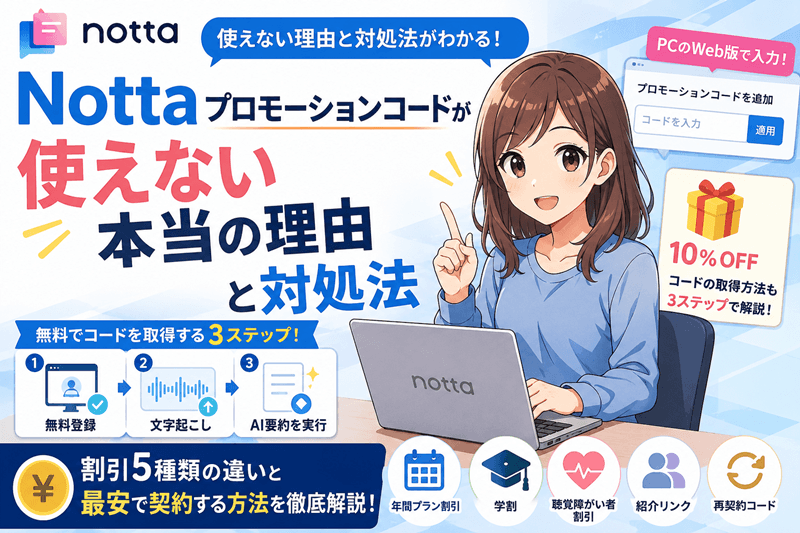
Nottaの有料プランを契約しようとして、クーポンサイトで見つけたコードを入力したのに「無効です」と表示された。あるいは、そもそもコードの入力欄がどこにも見当たらない。そんな状態でこのページにたどり着いた方が多いはずです。結論から言うと、Nottaで本当に使えるプロモーションコードは、外部のクーポンサイトに転がっているものではなく、あなた自身のアカウント画面に表示されるものです。そして入力できる場所は、パソコンのブラウザで開いたWeb版の決済画面だけ。この記事では、実際にコードを取得して決済画面まで進んだ手順をそのまま公開し、使える割引の種類と併用の可否、あなたの条件で最も安くなるルートまで一気に整理します。
そのコード、なぜ使えない?
検索すると「最大77%OFF」「クーポン28枚配布中」といった見出しのサイトが並びます。しかし、そこに載っているコードを入力しても弾かれた方が多いはずです。理由ははっきりしています。Nottaのプロモーションコードは、外部サイトが配るものではないからです。
クーポン一覧サイトの実態
検索上位には、Notta専用ではない海外系のクーポンまとめサイトが複数並んでいます。こうしたサイトは、あらゆるサービスの割引情報を自動的に集めて掲載しているのが特徴です。
ここで注意したいのが、掲載されているコードの多くが期限切れ、または日本のNottaでは通用しないものだという点です。実際、あるクーポンサイトは自らのページ内で「ユーザーからの無効報告あり」と表示しています。つまり、掲載側も使えないことを把握したうえで載せ続けている状態です。
さらに厄介なのは、「最大○%OFF」という数字が、後述する年間プラン割引や学割といった誰でも使えるわけではない割引を合算した理論値になっているケースです。実際にあなたが適用できる割引率とは一致しません。何度試しても通らないのは、あなたの操作が間違っているからではありません。
本物のコードは公式が配る
ではNottaに有効なプロモーションコードは存在しないのかというと、そんなことはありません。ただし配布方法が独特です。
Nottaは、実際に機能を使ってみたユーザーに対してのみ、そのユーザー専用の割引コードを画面上に表示する仕組みを採っています。誰でもコピーできる形で公開されているのではなく、無料アカウントを作って所定の操作を済ませると、自分の管理画面(ダッシュボード)にコードが現れるのです。
つまり、探す対象が最初から間違っていたということになります。やるべきことは、他人が拾ってきたコードを試すことではありません。自分のアカウントでコードを発行させることです。次の章で、その具体的な手順を実際の画面とともに追っていきます。
なお、Nottaの公式ヘルプセンターでは、プロモーションコードについて「Web版での新規契約・プランアップグレード時に限り、ワークスペースオーナーのみ利用可能」と案内されています。この一文が、後半で解説する「入力欄が出ない」問題の伏線になります。
有効なコードの取得手順
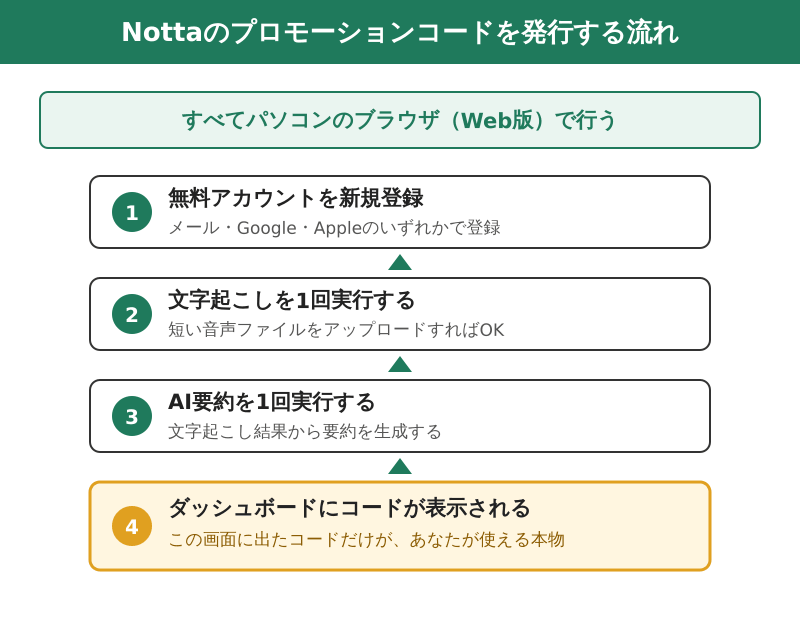
Nottaのプロモーションコードは「実際に機能を試したユーザー」に配布される仕組みです。裏を返せば、無料アカウントを作って所定の操作を済ませるだけで、誰でも自分のコードを発行できます。ここが本記事の核心です。実際に画面を追いながら、3ステップで進めていきます。
無料登録から要約実行まで
まず大前提として、この作業はすべてパソコンのブラウザで行ってください。理由は後述しますが、スマホアプリで進めると最後の最後で行き止まりになります。
手順は次の3つだけです。
- Notta公式サイトから無料アカウントを新規登録する
- 音声ファイルをアップロードして、文字起こしを1回実行する
- その文字起こし結果に対して、AI要約を1回実行する
登録方法は、メールアドレス・Googleアカウント・Apple IDから選べます。普段使っているもので構いません。
文字起こしに使う音声は、何でも大丈夫です。スマホのボイスメモで数十秒ほど独り言を録音し、そのファイルをアップロードすれば十分です。長い会議音声を用意する必要はありません。無料プランの範囲内で完結します。
文字起こしが終わったら、その結果画面からAI要約を実行します。この「要約まで実行する」という点を飛ばしてしまい、コードが出てこないと悩む方が少なくありません。文字起こしだけでは条件を満たさないので、必ず要約まで進めてください。
ダッシュボードでコードを確認
要約の実行が終わると、ダッシュボード画面にプロモーションコードが表示されます。表示位置は画面右上付近で、ログインしていればいつでも確認し直せます。メモを取り忘れても慌てる必要はありません。
現在配布されているのは、有料プランの支払額が10%割引になるコードです。金額に直すと、プレミアムの年間プランで数千円分の差になります。
ここで一つ注意点があります。このコードはプレミアムプラン向けに配布されているもので、ビジネスプランでは適用できない場合があります。チーム利用を検討している方は、後述する年間プラン割引のほうを軸に考えてください。
また、割引率や配布条件は予告なく変わります。表示された内容が本記事の説明と違っていた場合は、あなたの画面に出ているものが正です。
取得したらそのまま決済へ
コードを手にした今が、いちばん動きやすいタイミングです。コードには有効期限が設定されている場合があるため、日を改めるより、そのまま決済画面まで進んでしまうのが確実です。
ただし、繰り返しになりますが入力できる場所は限られています。パソコンのブラウザでWeb版にログインした状態から進めてください。次の章で、その決済画面までの道順を1クリックずつ解説します。
道順さえ分かってしまえば、あとは3分ほどの作業です。
無料登録から要約実行までを済ませれば、あなた専用の10%OFFコードがダッシュボードに表示されます。
コードには有効期限がある場合があるため、日を改めるより今この流れで決済まで進めるのが確実です。
パソコンのブラウザで公式サイトを開いてください。

コードはPCのWeb版で入力
コードを手に入れても、入力する場所を間違えれば割引は1円も効きません。ここでつまずく方が非常に多いポイントです。プロモーションコードの入力欄が現れるのは、パソコンのブラウザでWeb版にログインし、プランを選んだ先の決済画面だけ。それ以外の画面をいくら探しても見つかりません。
決済画面までの操作の流れ
Nottaの公式ヘルプセンターでは、プロモーションコードの適用手順が次のように案内されています。実際の画面と照らし合わせながら進めてください。
- パソコンのブラウザでNotta Web版(app.notta.ai)にログインする
- 画面右上のプロフィール画像をクリックし、「設定」を開く
- 「料金プラン」タブを開き、支払い頻度(月払い・年払い)と決済通貨を選ぶ
- プレミアムの下にある「今すぐ購入」をクリックする
- 必要なアドオンがあればチェックを入れる(この画面でも年払い・月払いは切り替えられます)
- 画面右側の「プロモーションコードを追加」をクリックする
- 入力欄にコードを貼り付け、「適用」を押す
- 割引後の請求金額を確認し、カード情報を入力して購入を確定する
ポイントは6番目です。入力欄は最初から表示されておらず、「プロモーションコードを追加」を自分でクリックして初めて開きます。ここに気づかず「入力欄がない」と判断してしまうケースが目立ちます。
ビジネスプランの場合は、リンクの位置と名前が少し異なります。契約ユーザー数を指定したあと、画面下部にある「プロモーションコードを利用」から入力欄を開く流れです。プレミアムのつもりで右側ばかり探していると見落とします。
適用ボタンを押すと、請求金額がその場で書き換わります。金額が変わらないまま購入を確定してしまうと、割引は適用されません。カード情報を入れる前に、必ず請求内容が下がっていることを目で確認してください。
入力欄が出ない3つの原因
手順どおりに進めても入力欄が出てこない場合、原因はほぼ次の3つに絞られます。
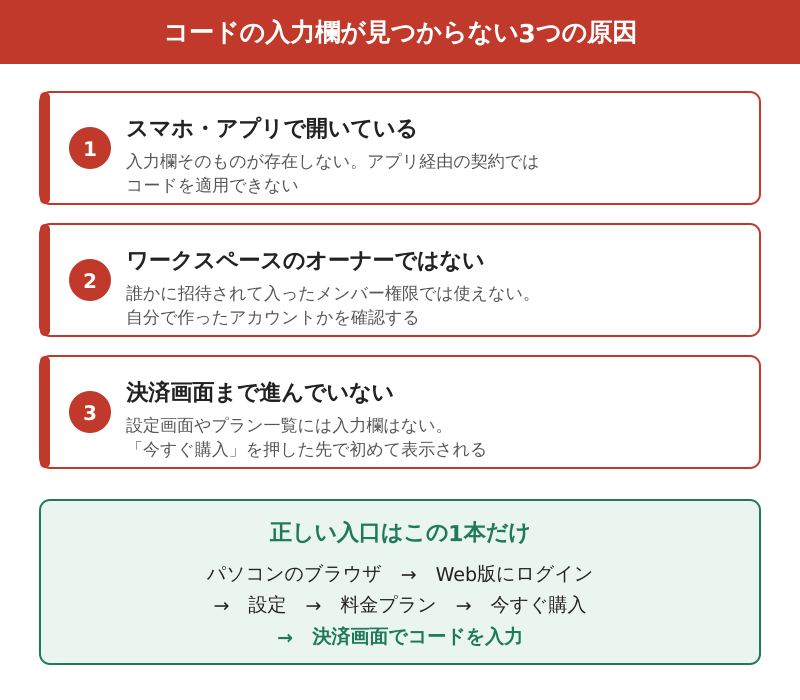
1つ目は、スマホやアプリから操作しているケースです。これがもっとも多い原因です。アプリの契約画面には、そもそもコードの入力欄が存在しません。画面を隅々まで探しても無駄なので、パソコンで開き直してください。
2つ目は、ワークスペースのオーナーではないケースです。公式ヘルプセンターには、プロモーションコードを使えるのはワークスペースのオーナーのみと明記されています。会社の同僚や友人に招待されて参加したアカウントでは、メンバー権限になっているため入力欄が出ません。自分で新規登録したアカウントかどうかを確認してください。この条件に触れている記事はほとんどなく、見落としやすい落とし穴です。
3つ目は、決済画面まで進んでいないケースです。設定画面やプラン一覧を眺めている段階では、入力欄は登場しません。「今すぐ購入」を押した先の請求金額画面が正しい入口です。
この3つを潰せば、まず間違いなく入力欄にたどり着けます。スマホでこの記事を読んでいる方は、いったんパソコンを開いてから先に進むのが最短ルートです。
使える割引5種類と併用可否
Nottaの割引はプロモーションコードだけではありません。年間プラン、学割、聴覚障がい者向け、紹介リンク、再契約コードと複数存在します。そして重要なのが、これらの多くは重ねて使えないという点です。何と何が併用できるのかを先に押さえておかないと、確実に損をします。
| 割引率 | 対象になる人 | 年間プラン割引と重ねられるか | 他のコードと重ねられるか | |
|---|---|---|---|---|
| プロモーションコード | 10%OFF | 無料登録して文字起こしとAI要約を実行した人 | 重ねられる | 重ねられない |
| 年間プラン割引 | 40%OFF | 年払いを選んだ人(全員) | ? | 重ねられる |
| 学割・教職員割引 | 50%OFF | 在籍中の学生・教職員 | 年間プランが対象 | 要問い合わせ |
| 聴覚障がい者向け割引 | 50%OFF | 公式の利用資格を満たす人 | 年間プランが対象 | 要問い合わせ |
| 紹介リンク | 10%OFF | 既存ユーザーから招待された人 | 重ねられる | 重ねられない |
| 再契約限定コード | 40%OFF | 無料トライアルを解約した人 | 重ねられる | 重ねられない |
表の右端に注目してください。プロモーションコード・紹介リンク・再契約コードの3つは同時に使えず、もっとも割引率の高いもの1つだけが有効になります。3つ足して60%OFFにはなりません。
一方で、いちばん左の年間プラン割引はコード系と別枠です。「年間プラン割引 + コード1つ」が、重ねられる上限と覚えてください。ここを勘違いしたまま契約する方が非常に多い箇所です。
年間プランの割引
年払いを選ぶだけで適用される、対象者の制限がない割引です。Notta公式の料金ページによると、Web版のプレミアム年間プランは通常23,760円のところ、年間割引の適用で14,220円になります。割引率にして約40%です。
この割引の大きな利点は、コード系の割引と重ねて使える点にあります。年間プラン割引を土台にして、そこへプロモーションコードを乗せる。これが多くの人にとっての最安ルートになります。
半年以上使う見込みがあるなら、月払いを選ぶ理由はほぼありません。
学割・教職員割引
在籍中の学生と教職員を対象に、プレミアムの年間プランが50%OFFになる制度です。単体の割引率としては最大級で、条件を満たすなら他の選択肢を検討する必要はありません。
申し込み方法は2通りです。学校が発行したメールアドレス(ac.jpやeduなどのドメイン)でログインすれば自動で認証されます。対応していないメールアドレスの場合は、学生証や在職証明書を提出して申請する流れになります。
注意点として、学割プランは有効期限を過ぎても自動更新されない仕様です。継続したい場合は毎年あらためて申請する必要があります。
聴覚障がい者向けの割引
音声の文字化による情報格差をなくすための支援制度として、有料プランが50%OFFになる割引が用意されています。利用資格の詳細は、Notta公式の案内ページで確認してください。
こちらは自動更新がなく、1回きりの決済で完結します。解約手続きを気にしなくてよいのは、地味ながら大きな安心材料です。
紹介リンクと再契約コード
紹介リンクは、既存ユーザーが発行する招待リンクのことです。そこから新規登録すると初回の支払いが10%OFFになり、紹介した側にも特典が入ります。知人にNottaユーザーがいるなら選択肢になりますが、割引率はプロモーションコードと同じ10%です。わざわざ探し回る価値は薄いでしょう。
一方で見逃せないのが再契約限定コードです。無料トライアルを解約したユーザーに対して、40%OFFのコードが提示される仕組みがあると複数のメディアで報告されています。割引率でいえばプロモーションコードの4倍です。
ただし、適用できるのは解約後48時間以内といった短い期限が設定されているようです。狙う場合は、解約したその日のうちに決済まで終わらせてください。
条件別・最安で契約する方法
割引が重ねて使えない以上、「自分はどれを選ぶべきか」を先に決める必要があります。立場と使い方によって、最終的にいちばん安くなるルートは変わります。あなたが該当する行だけ読めば結論が出るよう、整理しました。
| 選ぶ割引 | 年間の支払い目安 | 通常価格からの割引率 | |
|---|---|---|---|
| 個人で長く使う | 年間プラン+プロモーションコード | 約12,800円 | 約46%OFF |
| 学生・教職員 | 学割・教職員割引 | 約11,880円 | 50%OFF |
| 解約経験がある | 年間プラン+再契約コード | 約8,500円 | 約64%OFF |
| チーム・法人 | ビジネスの年間プラン割引 | 不明(人数で変動) | 約40%OFF |
| まず試したい | 無料トライアル(3日間) | 0円 | ? |
金額は、Web版プレミアム年間プランの通常価格23,760円をもとに各割引を掛け合わせた計算値です。最終的な請求額は決済画面の表示が正なので、購入を確定する前に必ず確認してください。
個人で長く使うなら
会議の議事録やインタビューの文字起こしに、これから継続して使う予定がある方。この場合の答えははっきりしています。年間プラン割引とプロモーションコードの併用です。
年間プランで通常価格の約40%が引かれ、そこへ10%OFFのコードが乗ります。通常23,760円が約12,800円まで下がる計算です。月額に直すと1,100円前後になります。
月払いを選ぶと、この40%が丸ごと消えます。半年以上使うつもりなら、年払い一択と考えて構いません。
学生・教職員なら
在籍中の学生と教職員は、迷わず学割を選んでください。50%OFFは単体の割引率としてプロモーションコードの5倍で、併用ルートよりも安くなります。
学校のメールアドレスでログインすれば自動で認証されるため、手続きの手間もほとんどありません。ac.jpやeduのアドレスを持っているなら、コードを探す作業そのものが不要です。
なお、学割と他の割引を重ねられるかは公式に問い合わせが必要です。無理に併用を狙うより、素直に学割で契約するほうが早く確実です。
チーム・法人で使うなら
複数人で使うビジネスプランの場合、プロモーションコードは適用できないことがあります。頼りになるのは年間プラン割引です。
ビジネスプランには7日間の無料トライアルが用意されています。プレミアムの3日間より長く、チームで実際に運用してから判断できる期間です。導入前にメンバー全員で試しておくと、契約後のミスマッチを防げます。
なお前述の通り、ビジネスプランの決済画面ではコードの入力欄の位置がプレミアムと異なります。契約ユーザー数を指定したあと、画面下部から開いてください。
結論:この組み合わせが最安
学生でも教職員でもない、一般の個人ユーザーにとっての最安ルートは「年間プラン+プロモーションコード」です。ここまでの手順を踏めば、コードは自分で発行できます。あとは決済画面で適用するだけです。
「もっと大きなセールを待ったほうが得では」と考える方もいるでしょう。ただ、Nottaが過去に実施した年末感謝祭やクリスマスなどの期間限定キャンペーンは、直近1年以上開催が確認されていないと複数のメディアが報告しています。ブラックフライデーのような大型セールを当てにして待ち続けるより、今その場で発行できるコードを使うほうが現実的です。
念のため繰り返します。入力できるのはパソコンのブラウザで開いたWeb版の決済画面だけです。スマホで進めると、最後の一歩で割引を取り逃します。
同じプランでも、入口を間違えるだけで年間1万円近く多く払うことになります。
パソコンのブラウザからWeb版に入り、年間プランを選んでコードを適用する。
この順番さえ守れば、定価で契約してしまう失敗は起こりません。
請求額が下がったのを目で確かめてから、購入ボタンを押してください。
Notta Memoのクーポンは別物
「Nottaのプロモーションコード」を探してたどり着いた方の中には、AIボイスレコーダー「Notta Memo」の割引を探していた方もいるはずです。結論から言うと、この2つはまったくの別物です。適用先が違うため、取り違えると割引は効きません。
Notta Memoは、Notta社が販売している録音デバイスそのものの商品名です。手のひらサイズの端末で、録音した音声をアプリに送って文字起こしする仕組みになっています。つまりハードウェアの買い物です。
一方、この記事で解説してきたプロモーションコードは、Nottaの有料プラン(サブスクリプション)の契約時にだけ使える割引コードです。Notta Memoの本体購入には使えません。
逆もまた同じで、Notta Memoの公式ストアで配布されているクーポンコードは、本体を買うときにしか適用されません。有料プランの決済画面に入力しても弾かれます。
- 有料プランを契約したい → この記事のプロモーションコード
- Notta Memo本体を買いたい → 公式ストアのクーポン(別枠)
- 両方ほしい → それぞれ別のコードを使い分ける
Amazonなどの通販サイトで本体を探している方も同じです。決済画面に「プロモーションコード」の入力欄があっても、それはそのショップ独自のものであり、Nottaの有料プランの割引とは無関係です。ここを混同したまま探し続けても、目的のコードには一生たどり着けません。
プロモーションコードのFAQ
最後に、契約前に引っかかりやすい細かい疑問をまとめて解消しておきます。どれも「知らずに契約して後から気づく」パターンの多い項目です。数分で読めるので、決済ボタンを押す前に目を通しておいてください。
コードは何度でも使える?
プロモーションコードは、新規契約またはプランのアップグレード時に使うものです。すでに有料プランを契約している状態で、あとから遡って適用することはできません。
また、Nottaのヘルプセンターでは、コードを利用できるのはワークスペースのオーナーのみと案内されています。1つのアカウントで何度も割引を取り直すような使い方は想定されていません。
そのため、コードを手にしたらそのまま決済まで進めるのが確実です。「あとで使おう」と保留にすると、有効期限が切れたり、条件が変わったりする可能性があります。
スマホアプリでも割引される?
アプリからの契約でも独自の割引は存在しますが、プロモーションコードの入力欄はアプリには用意されていません。コードを使いたいなら、パソコンのブラウザでWeb版から契約する必要があります。
さらに重要なのが、通常価格そのものに差がある点です。Web版のプレミアム年間プランが23,760円なのに対し、スマホアプリ版は26,400円と、出発点から高く設定されています。
加えて、アプリ限定の割引は他の割引と併用できない仕様です。一方Web版なら、年間プラン割引にコードを重ねられます。無料トライアルもWeb版でしか使えません。総合すると、Web版から契約するほうが選択肢が広く、結果的に安く収まります。
紹介コードとの違いは?
紹介コード(招待リンク)は、既存ユーザーが発行するものです。そのリンク経由で新規登録すると初回支払いが10%OFFになり、紹介した側にも特典が付きます。
対してプロモーションコードは、Notta公式が配布する割引コードで、決済画面の入力欄に自分で打ち込む形式です。発行元も入手経路も違いますが、割引率はどちらも10%です。
似た言葉に「会員登録コード」もあります。これはパッケージ製品やキャンペーン特典として配られる限定コードで、設定画面の専用欄から入力する別の仕組みです。手元にカードや引換券がないなら、気にする必要はありません。
知人にNottaユーザーがいなければ、素直にプロモーションコードを発行するのが最短です。割引率は同じなので、探し回る手間の分だけ損をします。
まとめ
Nottaのプロモーションコードは、どこかから探してくるものではありません。自分のアカウントで発行するものです。無料登録して文字起こしとAI要約を1回ずつ実行すれば、ダッシュボードにあなた専用のコードが表示されます。
そして入力できる場所は、パソコンのブラウザで開いたWeb版の決済画面だけです。スマホやアプリからでは入力欄そのものが存在しません。この2点さえ押さえれば、定価で契約してしまう失敗は防げます。
個人で長く使うなら、年間プラン割引とコードの併用が最安です。学生と教職員なら学割の50%OFFが上回ります。自分がどのルートに当てはまるかを決めてから、決済画面へ進んでください。