このページには広告が含まれます。
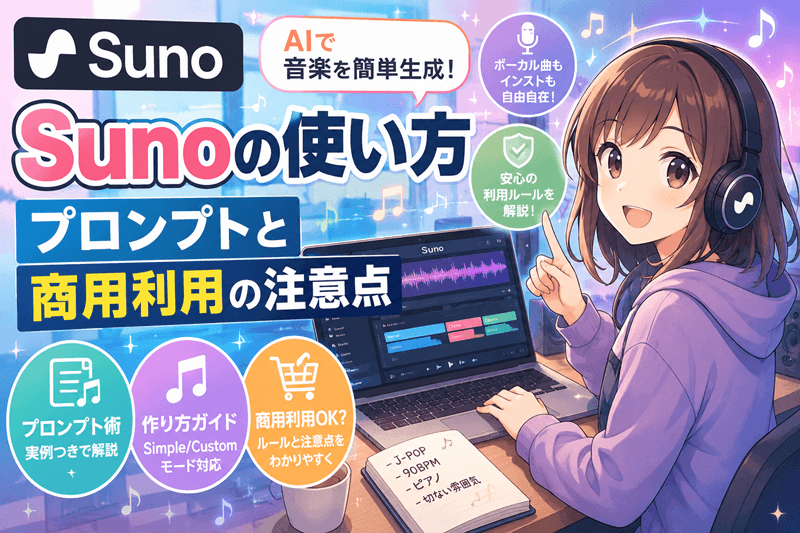
Sunoは、作りたい曲のイメージを言葉で入力するだけで、歌もインストも自動生成できるAI音楽ツールです。ただ画面が英語だったり、思った雰囲気にならなかったり、作った曲を動画や配信に使っていいのか不安になったりと、最初はつまずきがちです。この記事では、登録と日本語設定から、狙った曲を出すプロンプトのコツ、無料と有料の違い、そして「商用利用してバレないか」までを、初心者がつまずく順番に沿って解説します。読み終えるころには、あなたの端末で1曲作り、安心して使える状態になっているはずです。
Sunoとは?無料でできること
Sunoは、作りたい曲を言葉で伝えるだけで自動生成してくれるAI音楽ツールです。まずはどんなことができて、無料でどこまで使えるのかを整理します。ここで全体像をつかんでから、次の登録へ進みましょう。
Sunoは、楽譜が読めなくても、楽器が弾けなくても曲が作れるサービスです。「明るいポップ、ピアノ中心、90BPM」のように雰囲気を伝えるだけで、AIがメロディも伴奏も、歌詞つきの歌声まで生成します。作った曲はブラウザでもスマホアプリ(iOS/Android)でも扱えます。
無料プランでも十分に試せます。Suno公式の料金ページによると、無料プランでは1日あたり50クレジット(目安として約10曲)が付与され、毎日リセットされます。ただし無料プランで作った曲は個人利用(非商用)に限られます。YouTube収益化や広告など、お金が絡む使い方は有料プランが前提です。まずは無料で操作に慣れ、必要になったら有料を検討する流れがおすすめです。
Sunoの始め方と日本語設定
まずは登録から始めましょう。ここでは、アカウントの作り方に加えて、多くの初心者が最初に迷う「画面を日本語にする方法」と、うまくいかない時の対処、スマホでの始め方までをまとめて解決します。
アカウント登録の手順
Sunoの登録は数分で終わります。PCならブラウザで公式サイト(suno.com)へアクセスし、スマホなら「Suno」アプリをダウンロードして始めます。
登録の流れは次のとおりです。
- 公式サイトにアクセスするか、iOS/Android版アプリを開く
- 「Sign in」を選ぶ
- Google・Apple・Discord・電話番号などから、使いたいログイン方法を選ぶ
- 画面の案内にそって「Continue」を押す
すでにGoogleアカウントを持っていれば、メール登録より早く始められます。難しい設定は不要なので、画面を見ながら進めれば問題ありません。
日本語設定とできない時の対処
「日本語設定ができない」とつまずく人がとても多いですが、これには理由があります。Sunoは操作画面(メニューやボタン)が英語を中心に作られており、画面そのものを日本語に切り替える設定は用意されていないことが多いためです。言語切替メニューを探しても見つからないのは、このためです。
現実的な解決策は、画面の「翻訳機能」を使うことです。PCのChromeなら、画面を右クリックして「日本語に翻訳」を選べば、メニューやボタンが日本語で表示されます。スマホでも、ブラウザやOSの翻訳機能で同じように日本語化できます。
もう一つ大事なのが、画面の言語と、入力する言語は別物だという点です。画面が英語のままでも、歌詞やスタイルの入力欄には日本語をそのまま打ち込めます。日本語の歌詞を入れれば、日本語で歌ってくれます。「UIは翻訳機能で日本語化」「入力は最初から日本語でOK」と切り分けて考えると、迷いがなくなります。
スマホ(iPhone/Android)での始め方
Sunoはスマホアプリでも、PCとほぼ同じことができます。iPhoneはApp Store、AndroidはGoogle Playから「Suno」アプリを入手し、PCと同じアカウントでログインすれば準備完了です。
スマホでは、下部の「Create」から曲作りを始めます。アプリとブラウザは同じアカウントで同期されるため、外出先ではスマホで作り、自宅のPCで仕上げるといった使い分けもできます。スマホの画面が英語で不安なときは、前述の翻訳機能を使えば日本語で操作できます。
曲の作り方|モードの選び方
Sunoには、手軽に作れる「Simple」と、細かく作り込める「Custom」の2つのモードがあります。それぞれの作り方と、目的に応じてどちらを選べばいいかを紹介します。まずは気軽に、1曲作ってみましょう。
Simpleモードで作る
Simpleモードは、作りたい曲の雰囲気を1行入力するだけで曲が完成する、いちばん手軽な作り方です。歌詞もAIが自動で考えてくれるので、作詞の必要はありません。
手順はとてもシンプルです。左メニューの「Create」を開き、上部で「Simple」を選びます。あとは「Song Description」の欄に、作りたい曲のイメージを書いて「Create」を押すだけです。たとえば「夏の夕方に合う、爽やかなアコースティックポップ」のように書きます。
数十秒待つと、2パターンの曲が生成されます。気に入った方に「Like」を押しておくと、あとで見つけやすくなります。まずSimpleで雰囲気をつかむのがおすすめです。
Customモードで作る
Customモードは、歌詞・曲調・楽器などを自分で細かく指定できる、作り込み向けのモードです。動画のBGMやイメージ通りの歌を作りたいときに向いています。
Customでは、大きく3つの作り方を選べます。
- 歌詞あり(自分で書く):Lyrics欄に歌詞を入力して歌わせる
- 歌詞あり(AIに任せる):テーマやキーワードを渡してAIに作詞してもらう
- 歌詞なし(インスト):「Instrumental」をオンにしてBGMを作る
曲調は「Styles」欄に、ジャンル・雰囲気・テンポ・楽器を書いて指定します。日本語でも英語でも入力できます。歌詞をまだ書けない場合は、サビだけなど部分的な入力でも生成できます。作った曲は「…」メニューから、長さを足す(Extend)、一部を切る(Crop)といった編集も可能です。さらに、手持ちの音源を取り込んでアレンジのベースにする機能もあり、既存曲のカバーづくりにも応用できます(対応範囲はプランにより異なります)。まずはSimpleで慣れてから、Customで理想に近づけていくとスムーズです。
どちらを選ぶ?使い分け
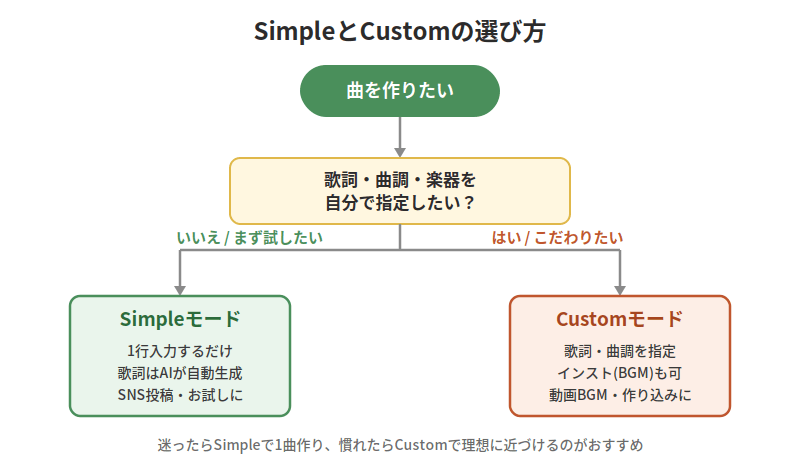
どちらを使うか迷ったら、目的で決めるのが簡単です。とにかく早く1曲作って試したいならSimple、歌詞や曲調にこだわりたいならCustomが向いています。
具体的には、SNSにサッと投稿したい・雰囲気だけ決まっているという段階ならSimpleで十分です。一方で、決まった歌詞を歌わせたい、動画にぴったり合うBGMがほしい、特定の楽器やテンポを指定したい、といった要望があるならCustomを選びましょう。次の図に、選び方の流れをまとめました。
狙った曲を作るプロンプト術
イメージ通りの曲を出す最大のコツは、プロンプト(曲の指示文)にあります。ここがこの記事の中心です。「なんとなく作る」から「狙って作る」へ進むために、基本の型・ジャンル別の実例・歌詞の入れ方までを、そのまま真似できる形で解説します。
基本のプロンプトの型
プロンプトは、思いついた言葉を並べるより、要素を分けて指定する方がイメージ通りになります。基本は「ジャンル」「楽器」「テンポ」「雰囲気」の4つを組み合わせるだけです。
たとえば「ローファイ、ピアノとやわらかいドラム、約90BPM、リラックスした雰囲気」のように書きます。ジャンルで大枠を決め、楽器で音色を、テンポで速さを、雰囲気で全体の印象を伝えるイメージです。下の表に、要素ごとの役割と記入例をまとめました。
| 要素 | 役割 | 記入例 |
|---|---|---|
| ジャンル | 曲の大枠を決める | ポップ/ロック/ローファイ/シティポップ |
| 楽器 | 音色の中心を指定 | ピアノ/アコースティックギター/シンセ |
| テンポ | 曲の速さを決める | 約70BPM(ゆったり)/約120BPM(軽快) |
| 雰囲気 | 全体の印象を決める | 切ない/爽やか/エモい/落ち着いた |
コツは、要素を詰め込みすぎないことです。指定は各要素1?2個までに絞ると、AIが解釈しやすく、狙った雰囲気に近づきます。日本語でも英語でも入力できますが、うまくいかないときは英語で書くと精度が上がる場合があります。
ジャンル別プロンプト例
実際の用途に合わせた、そのまま使えるプロンプト例を紹介します。まずは真似して作り、気に入った部分だけ変えていくのが上達の近道です。
- 動画のBGM(作業用):あたたかいローファイ、約90BPM、やさしいピアノとソフトなドラム、ループしやすい終わり
- 旅Vlog向け:シネマティックで静かなアンビエント、約70BPM、空気感のあるシンセパッド、急な展開なし
- 元気なポップ:明るいJ-POP、約128BPM、キラキラしたシンセとギター、前向きな雰囲気
- しっとりバラード:スローバラード、約65BPM、ピアノ中心、切なく感情的なボーカル
同じジャンルでも、楽器やテンポを少し変えるだけで印象が大きく変わります。1回で完成を目指さず、2?3パターン作って聴き比べるのがおすすめです。Sunoは1回の生成で2テイク作ってくれるので、比較しながら理想に近づけていきましょう。
歌詞の入れ方・作り方
歌ありの曲を作るなら、歌詞の扱い方を覚えておくと便利です。方法は大きく2つあります。
1つ目は、自分で書いた歌詞を「Lyrics」欄に入力する方法です。フルコーラスでなくても、サビだけの部分入力でも生成できます。2つ目は、AIに作詞を任せる方法です。Lyrics欄の魔法の杖マークから「Write Full Song」を選び、テーマや口調、キーワード(例:希望、一人称、雨、ネオン)を渡すと、歌詞を丸ごと提案してくれます。
さらに、AIが作った歌詞に対して「もっと楽しげに」などと指示を出し、部分的に書き換えてもらうこともできます。歌詞の構成に迷ったら、[Verse][Chorus]のように場面を区切って書くと、メロディの展開が安定しやすくなります。日本語の歌詞を入れれば、日本語で自然に歌ってくれます。
無料と有料プランの違い
無料でも十分に試せますが、商用利用や生成量では有料プランと差があります。ここでは無料でできることを整理したうえで、Pro・Premierとの違いを比較し、自分に合ったプランの選び方を示します。
無料プランでできること
無料プラン(Free)は、費用をかけずにSunoの基本操作をひと通り試せる入門用です。Suno公式の料金ページによると、無料プランでは1日50クレジット(目安として約10曲)が付与され、毎日リセットされます。前日の未使用分は繰り越されない点に注意しましょう。
曲を作る、歌詞を入れる、日本語で歌わせる、といった基本機能は無料でも体験できます。まずは無料で操作に慣れ、物足りなくなったら有料を検討するのが失敗のない進め方です。ただし無料で作った曲は個人利用(非商用)に限られます。
Pro・Premierとの違い
有料プランに変わる最大のポイントは、商用利用が可能になることと、生成できる曲数が大きく増えることです。プランごとの違いを下の表にまとめました。料金や機能は変更されることがあるため、契約前に必ず公式の料金ページで最新情報を確認してください。
| プラン | 月額(税別) | クレジット | 曲数の目安 | 商用利用 | 主な特徴 |
|---|---|---|---|---|---|
| Free | 0ドル | 1日50(毎日リセット) | 約10曲/日 | 不可 | 標準機能のみ・お試し向け |
| Pro | 10ドル(年払い8ドル) | 月2,500 | 約500曲/月 | 可 | 上位モデル・優先生成・ステム分離 |
| Premier | 30ドル(年払い24ドル) | 月10,000 | 約2,000曲/月 | 可 | 大量生成・編集機能Suno Studio |
選び方はシンプルです。趣味や練習なら無料で十分です。動画や配信などお金が絡む使い方をするなら、商用利用が付くPro以上が前提になります。月に大量の曲を作る人や編集まで作り込みたい人はPremierが向いています。まずはPro(月払い)で試し、足りなければPremierに上げるのが無難です。
商用利用できる?バレる?
作った曲をYouTubeや配信で使っていいのか、そして「バレる」と言われるのはなぜか。ここは不安を感じる人が多いところです。プランごとの商用利用の可否と、トラブルを避けるための注意点を、Sunoに絞って整理します。まず結論から押さえましょう。
商用利用できる条件
結論として、商用利用したいなら有料プラン(Pro/Premier)が必須です。Suno公式の案内によると、有料プランを契約している間に作った曲には商用利用権が付き、YouTube収益化やストリーミング配信などに使えます。
(※)作った曲を収益につなげる方法(※)
https://ai-daisakusen.com/ai-music-monetization/
一方で、無料プランで作った曲は個人利用(非商用)に限られます。ここで見落としやすいのが、無料のときに作った曲は、あとから有料プランに変えても遡って商用利用できるようにはならない、という点です。商用で使う予定があるなら、有料プランに切り替えてから曲を作るのが安全です。仕事や収益目的で使うなら、この順番を守りましょう。
なぜバレると言われるのか
「Suno 商用利用 バレる」と検索する人が多いですが、その正体は”検出技術でバレる”という話とは少し違います。本質は、無料プランで作った曲を売り物や収益化に使うと、それ自体が利用規約違反になるという点にあります。バレる・バレない以前に、ルール上やってはいけない使い方だということです。
もう一つ知っておきたいのが、AIで作った曲は「自分だけの完全な独占物」にはなりにくいことです。公開した曲は他の人が作り直し(Remix)できる設定にできますし、同じようなプロンプトを入れれば、似た雰囲気の曲は誰でも作れます。つまり、まったく同じ・よく似た曲が世に出る可能性が残ります。こうした不安が「バレる」という言葉に集約されているわけです。避ける方法はシンプルで、商用で使う曲は必ず有料プランで作ることです。
著作権侵害を防ぐ注意点
安心して使うために、最低限おさえておきたい注意点があります。
- 商用で使う曲は、有料プランに切り替えてから作る
- 既存の有名曲に似せすぎるプロンプト・歌詞は避ける
- 自分の音源をアップロードする場合は、権利がクリアな素材だけを使う
なお、AIだけで作った曲の著作権が誰のものになるかは、国の法律によって扱いが分かれる、大きなテーマです。ここではSunoを使ううえでの実務的な注意にしぼっています。実際、Suno社は音楽大手から学習データをめぐって提訴された経緯もあり、権利面が完全に固まりきっていない領域である点は理解しておきましょう。仕事で使うときほど、公式の利用規約を確認し、歌詞や編集に自分の手を加えておくと安心です。
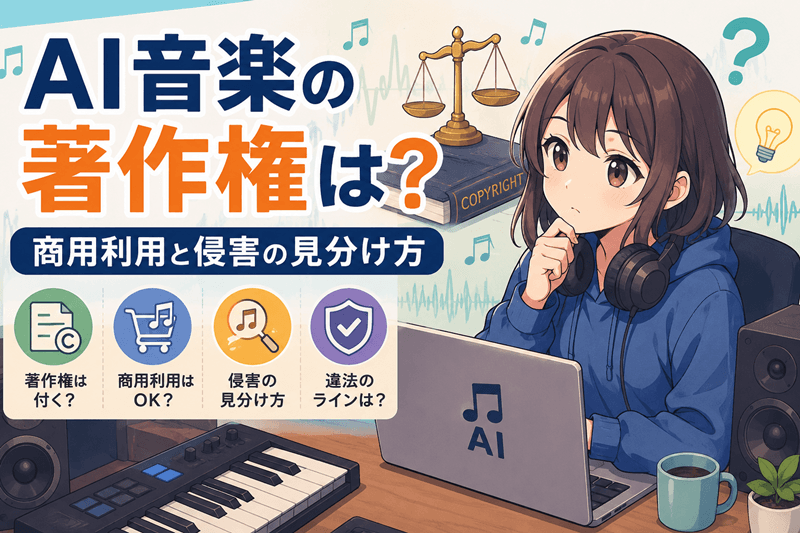
「AIで作った曲を売っていい?」「侵害が怖い」を解消します。AI音楽の著作権について、商用利用の可否・侵害の判定・違法ライン・登録の可否を初心者向けにやさしく解説。自分のケースを自分で見極めたい方はぜひご覧ください。
Sunoの曲をもっと活かす
作った曲は、動画のBGMやSNS配信で活躍します。ここでは、実際にどう使うかと、公開するときに気をつけたいポイントを紹介します。せっかく作った曲を、安心して届けられるようにしましょう。
動画やSNSのBGMにする
Sunoで作った曲は、完成後に音源として書き出せます。曲の「…」メニューから「Download」を選ぶと、音声ファイルとして保存できます。書き出せる形式はプランで異なり、無料プランはMP3、有料プランではより高音質なWAVでも保存できます。保存した曲は、YouTubeやTikTokの動画、ポッドキャストのジングルなど、さまざまな場面のBGMに使えます。
動画に合わせて曲の長さを調整したいときは、動画編集ソフトを使うと便利です。曲の一部を切り出したり、フェードアウトさせたりすれば、映像にぴったりなじみます。まずは1曲、自分の動画に載せてみると、AI音楽の便利さを実感できます。
配信で公開するときの注意
曲をSNSや配信で公開するときは、使っているプランを必ず確認しましょう。前述の通り、お金が絡む使い方をするなら有料プランが必要です。趣味の投稿でも、収益化していないかを一度チェックしておくと安心です。
また、Sunoでは曲を公開すると、他の人が作り直せる設定になっている場合があります。自分の曲を他人に触られたくないときは、公開範囲(Public/Private)や作り直しの可否を、曲の設定画面で見直しておきましょう。ひと手間かけておくと、後々のトラブルを防げます。
本格的に音楽を学ぶには
Sunoは手軽に曲が作れる一方で、使い込むほど「もっと自分の思い通りに作りたい」「コードやミックスまで理解したい」と感じる人もいます。AIに任せる部分と、自分で作り込む部分の両方が分かると、曲の完成度は大きく上がります。
そこで次のステップとして、プロから体系的に学べる音楽スクールという選択肢があります。中でもJBG音楽院は、音楽理論からDAW操作、レコーディングまでを実践的に学べ、週1回・オンライン・振替対応で社会人でも続けやすいのが特徴です。まずは無料体験レッスンで、雰囲気を確かめてみるとよいでしょう。
AIが作った曲に手を入れたくなってきたら、表現の幅を広げるチャンスです。
コード進行やミックスまで理解できれば、頭の中のイメージを自分の手で形にできます。
独学でつまずきやすい部分こそ、プロに教わると近道です。
まずは無料体験レッスンから、学ぶ一歩を踏み出してみてください。
まとめ|Sunoを使いこなそう
Sunoの使い方を、初心者がつまずく順番に沿って解説しました。最後に要点を振り返ります。
画面が英語でも、翻訳機能でメニューを日本語化でき、歌詞やスタイルは最初から日本語で入力できます。曲作りは、手軽なSimpleと作り込めるCustomを目的で使い分けるのがコツです。狙った曲を出す鍵はプロンプトで、ジャンル・楽器・テンポ・雰囲気を絞って指定するとイメージに近づきます。そして、商用で使うなら有料プランで作ること。無料の曲は非商用に限られる点だけは、必ず押さえておきましょう。
あとは実際に手を動かすだけです。まずは無料プランで、あなたの好きな雰囲気を1行入力して、1曲作ってみてください。触ってみると、思ったより簡単に曲ができあがるはずです。