このページには広告が含まれます。
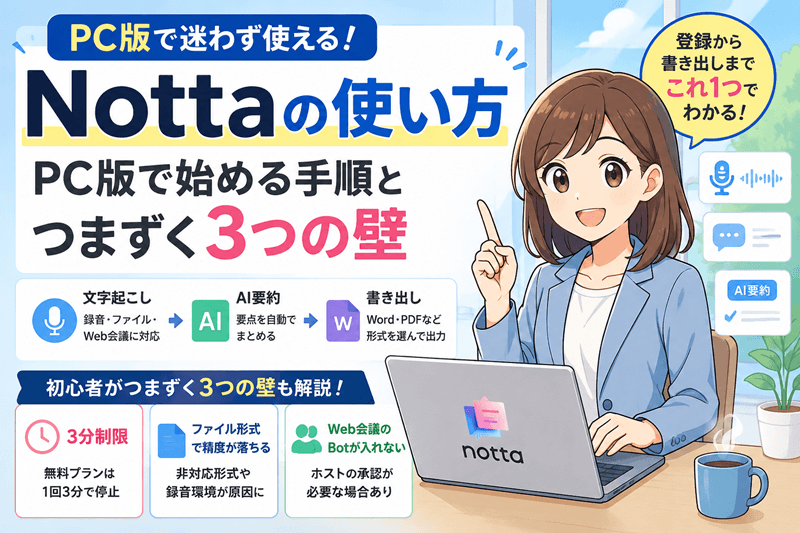
Nottaに登録したものの、画面のどこを押せば文字起こしが始まるのか分からない。ファイルを入れたのに途中で止まってしまう。そんな状態でこの記事にたどり着いた方に向けて、Nottaの使い方を、パソコンのブラウザ(Web版)だけで完結する形にまとめました。録音から文字起こし、AI要約、書き出しまでを、画面の流れどおりに追いかけます。あわせて、実際に触ると必ずぶつかる「3分で切れる」「ファイル形式で精度が落ちる」「Web会議のBotが入れない」という3つのつまずきも先回りして解説します。読み終える頃には、最初の1本を自力で完走できる状態になっているはずです。
Nottaの使い方はPC版が基本
Nottaの使い方を覚えるなら、まずはパソコンのブラウザで開くのが近道です。Web版はインストール不要で、公式サイトを開くだけですぐ使えます。この記事もPCのブラウザを前提に進めますので、はじめにNottaを動かす条件と、できることの全体像を押さえておきましょう。
使う前に確認する2つのこと
確認しておきたいのは、ブラウザとマイクの2点だけです。
Notta公式サイトでは、推奨ブラウザとしてGoogle Chrome、Microsoft Edge、Safariの3つが案内されています。普段Internet Explorerや古いブラウザを使っている方は、ここでつまずきます。まずはChromeかEdgeで開き直してください。
もう1つがマイクです。声を録音しながらその場で文字にする「リアルタイム文字起こし」を使うには、マイクが必要になります。ノートパソコンなら内蔵マイクで動きますが、デスクトップの場合は外付けマイクがあるか確認しておきましょう。
音声ファイルを取り込むだけならマイクは不要です。
Nottaでできることの全体像
Nottaは、音声をテキストに変える自動文字起こしツールです。やれることは多いのですが、最初に覚えるのは次の3つで十分です。
- 音声を文字にする(録音・ファイル・Web会議の3通り)
- 文字にしたものをAIが要約する
- WordやPDFなどの形式で書き出す
この「文字にする→要約する→書き出す」という流れが、Nottaの使い方の背骨です。逆に言えば、この3ステップさえ通れば、議事録でも取材メモでも講義ノートでも、同じやり方で使い回せます。
タグ付けやフォルダ分け、共有リンクの発行といった機能もありますが、それらは慣れてからで問題ありません。
PC・Web版で始める登録手順
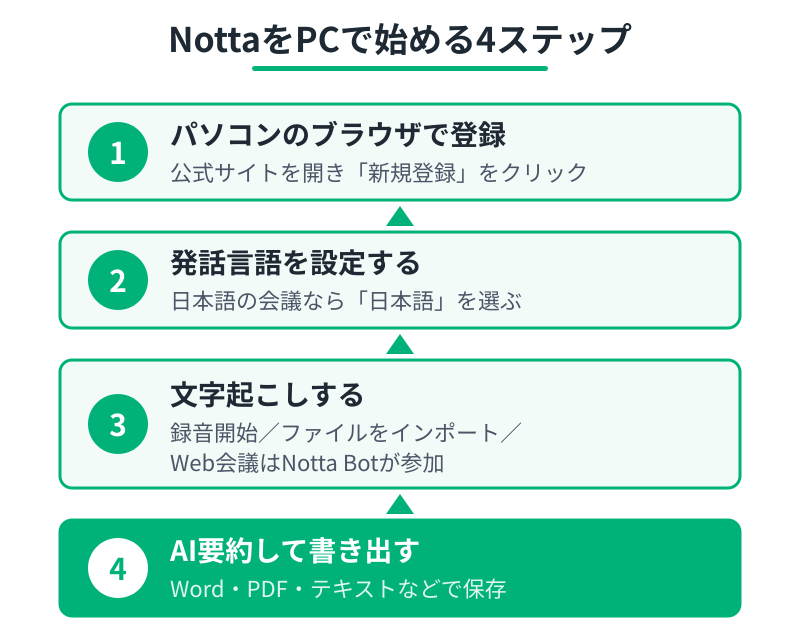
ここが本題です。Nottaはパソコンのブラウザから公式サイトを開き、アカウントを作れば、その場で文字起こしを始められます。ソフトのインストールは要りません。登録から最初の1本を文字にするところまで、画面の流れどおりに追いかけていきましょう。
公式サイトで新規登録する
まず、パソコンのブラウザでNottaの公式サイトを開きます。画面右上に「新規登録」と「ログイン」のボタンが並んでいるので、「新規登録」をクリックしてください。
登録方法は4通りです。
- Googleアカウント
- Microsoftアカウント
- Appleアカウント
- メールアドレス
いちばん早いのはGoogleアカウントでの登録です。クリックしてアカウントを選ぶだけで、パスワードを新しく考える必要がありません。メールアドレスで登録した場合は、確認メールが届くので、本文中のリンクをクリックして登録を完了させます。
登録が終わると、そのままNottaのホーム画面に入ります。ここが作業の拠点になります。
アカウントさえできれば、あとはこの記事の手順どおりに進むだけです。
Nottaは録音した音声も、手元の音声ファイルも、Web会議もそのまま文字にできます。
1時間の会議を聞き返す時間は、もう要りません。登録はパソコンのブラウザ(Web版)から行います。
スマホで読んでいる方は、PCに切り替えてから進めてください。

発話言語を先に設定する
ホーム画面に入ったら、いきなり録音ボタンを押したくなります。ですが、その前に1つだけやることがあります。発話言語の設定です。
Nottaは日本語や英語を含む58言語に対応していますが、「これから話される言語」をあらかじめ指定しておく必要があります。ここが英語のままだと、日本語の会議を録音しても意味不明な文字列が並びます。
設定は、録音を開始する前の画面で言語を選ぶだけです。日本語の会議や講義なら「日本語」を選んでください。
精度が出ないという声の一部は、実はこの設定漏れが原因です。最初の1回で必ず確認しておきましょう。
録音開始から結果の確認まで
言語を選んだら、ホーム画面の「録音開始」をクリックします。あとは話すだけで、画面上に文字が流れていきます。
終わるときは「停止」をクリックします。録音した音声と文字起こしデータは、ホーム画面の一覧に自動で保存されます。クリックすれば、いつでも中身を確認できます。
ここで覚えておきたいのが、テキストと音声が連動している点です。文字をクリックすると、その部分の音声が再生されます。聞き取りにくかった箇所だけをピンポイントで確認できるため、修正作業が一気に楽になります。
発言者は「speaker1」「speaker2」のように自動で分けられます。名前の横のペンマークをクリックすれば、実名に変更できます。議事録として配る前に直しておくと、そのまま使える状態になります。
文字起こし3つの方法を比較
Nottaの文字起こしには、リアルタイム録音・ファイルのインポート・Web会議の3通りがあります。どれを選ぶかで、手間も精度も変わります。まずは3つの違いを一覧で押さえ、そのうえで自分の使い方に合う方法を決めましょう。
| 向いている場面 | 必要なもの | つまずきやすい点 | |
|---|---|---|---|
| リアルタイム録音 | 対面の会議・講義・取材 | マイク | 無料プランは1回3分で停止 |
| ファイルインポート | 録音済みの音声・動画 | 対応形式のファイル | 非対応形式は取り込めない |
| Notta Bot | Zoom・Teams・Google Meet | 会議の招待URL | ホストの承認が必要な場合あり |
リアルタイム録音で起こす
その場で話される内容を、聞きながら文字にしていく方法です。ホーム画面の「録音開始」をクリックするだけで始まります。
向いているのは、対面の打ち合わせや講義、インタビューです。会議を聞きながら要点をメモしたい人にも合います。話しながら画面に文字が流れるので、聞き逃しにその場で気づけます。
必要なのはマイクだけです。ただし、無料プランでは1回の録音が3分で止まります。長い会議で使うつもりなら、この点は先に知っておいてください。
音声・動画ファイルを取り込む
すでに録音してあるデータを、あとからまとめて文字にする方法です。ホーム画面の「インポート」をクリックし、ファイルをドラッグ&ドロップするだけで始まります。
こちらは、会議中は議論に集中したい人向けです。あとから静かな環境で文字起こしを回せるので、精度も安定しやすくなります。動画ファイルにも対応しているため、収録した講義動画やセミナー動画も同じ手順で処理できます。
Notta公式サイトでは、1GBほどの音声ファイルなら数十秒でアップロードが終わると案内されています。
Web会議はNotta Botで記録
Zoom、Microsoft Teams、Google MeetといったWeb会議に、Nottaのボットを参加させて記録する方法です。
手順はシンプルで、「Web会議の文字起こし」を選び、会議の招待URLと表示名を入力するだけです。あとはボットが会議に入り、発言をそのまま文字にしていきます。自分の画面を録画する必要がないので、パソコンへの負担も軽くなります。
注意したいのは、ボットも「参加者の1人」として扱われる点です。会議の設定によっては、ホストの承認がないと入室できません。
自分に合う方法の選び方
迷ったときは、音声が「これから発生する」のか「もう手元にある」のかで分けてください。
- 目の前で話が始まる:リアルタイム録音
- 録音データがすでにある:ファイルインポート
- オンラインの会議に出る:Notta Bot
3つとも同じ「文字起こしデータ」に変換されるため、そのあとの要約や書き出しの手順は変わりません。まずは手元にある音声ファイルを1本インポートしてみるのが、いちばん失敗しにくい始め方です。
なお、方法によって仕上がりの精度が変わると感じる場面もあります。その差の多くは、録音環境とファイルの状態で説明がつきます。
(※)Nottaの文字起こし精度を実際に検証した結果(※)
AI要約とエクスポートの手順
文字起こしが終わっただけでは、まだ長い文章の塊があるだけです。要点を抜き出して、使える形で書き出すところまでがNottaの使い方です。ここまで通せば、議事録や取材メモとしてそのまま配れる状態になります。
AI要約で要点をまとめる
文字起こしデータを開くと、AI要約のメニューがあります。クリックするだけで、AIが内容を読み取り、要点や決定事項を短くまとめてくれます。
1時間の会議を全部読み返すのは大変です。要約があれば、何が決まり、誰が何をするのかを数十秒で把握できます。テンプレートを切り替えれば、議事録向け、商談向けといった形式で出力することもできます。
ここで1つ知っておきたいことがあります。AI要約は無料プランでは使えません。Notta公式サイトの料金ページでは、AI要約はプレミアムプラン以上の機能として案内されています。無料のまま探しても見つからないのは、そのためです。
Word・PDFなどで書き出す
仕上げは書き出しです。文字起こしデータの画面で「エクスポート」をクリックすると、形式を選ぶ画面が出ます。
Notta公式サイトでは、次の6種類が案内されています。
- 音声データ
- TXT(テキスト)
- DOCX(Word)
- SRT(動画の字幕用)
- EXCEL
議事録として配るならDOCXかPDF、社内のツールに貼るならTXTが手軽です。動画に字幕を付けたい場合はSRTを選びます。
なお、データの書き出しもプレミアムプラン以上の機能です。無料プランで文字起こしまでは試せますが、手元に持ち出す段階で有料の線引きがある点は、先に知っておくと迷いません。
書き出さずに共有したい場合は、リンクを発行して相手に渡す方法もあります。
最初につまずく3つの壁
手順どおりに進めても、多くの人が同じ場所で止まります。「壊れた」「精度が悪い」と感じる原因の大半は、故障ではなく仕様です。ここでは、実際に触ると必ずぶつかる3つのつまずきを、原因と対処法つきで先回りしておきます。
3分で文字起こしが止まる
いちばん多いのがこれです。録音を始めて数分後、文字が流れなくなる。ファイルを入れたのに、冒頭だけしかテキストになっていない。
これは不具合ではなく、無料プランの制限です。Notta公式サイトでは、無料プランは1回につき3分までしか文字起こしできないと案内されています。月の合計も120分までです。
つまり、1時間の会議を無料プランで丸ごと文字にすることはできません。3分を超える音声を扱うなら、有料プランに切り替える必要があります。
「使えないツール」だと判断する前に、自分が無料の枠内で試していないかを確認してください。3分で切れたなら、Nottaは正常に動いています。
制限を外すには、パソコンのブラウザ(Web版)から手続きします。
3分で止まったのは、Nottaが壊れたからではありません。1時間の会議を丸ごと文字にしたいなら、枠を広げる以外に道はありません。
(※)有料プランの内容をPCのWeb版で確認してみる(※)のもひとつの方法です。
手続きはパソコンのブラウザからになります。
ファイル形式と録音環境の影響
「インポートできない」「精度が低い」と感じたときは、ファイルと録音環境を疑ってください。
Notta公式サイトでは、アップロードできない原因として、推奨環境で開いていない場合、対応していないファイル形式の場合、ネットワークにつながっていない場合が挙げられています。MP3やWAV、M4Aといった一般的な形式であれば問題なく取り込めます。
精度に効くのは、むしろ録音そのものの質です。マイクから遠い、複数人が同時に話す、エアコンや雑音が入る。こうした音源では、どんなツールでも取りこぼしが出ます。
専門用語や社名が多い会議も苦手です。録音時にマイクを話し手へ近づけるだけでも、仕上がりは変わります。
Botはホストの承認が必要
Web会議に招待URLを入れたのに、いつまでも文字起こしが始まらない。この場合、ボットが会議室の外で待たされている可能性があります。
Notta Botは、会議に参加する1人の参加者として入室します。そのため、待機室が有効になっている会議や、外部参加者の入室を制限している会議では、ホストが承認するまで中に入れません。
自分がホストなら、承認ボタンを押せば解決します。自分が参加者側の場合は、事前にホストへ伝えておく必要があります。
会議の設定次第では、ボットの参加そのものが他の参加者に見えます。無断で記録していると受け取られないよう、使う前に一声かけておくのが無難です。
無料でどこまで使える?
ここまで読んで、「結局、無料のままどこまでいけるのか」が気になっているはずです。結論から言えば、無料プランはNottaを試すための枠です。業務で回すにはどこかで線を越えます。その境目だけ、はっきりさせておきましょう。
Notta公式サイトによると、無料プランで使える文字起こしは月120分までです。さらに、リアルタイム文字起こしと音声ファイルの文字起こしは、1回につき3分までという制限があります。
この2つの数字が意味するのは単純です。短いメモや動作確認はできますが、1時間の会議や取材を丸ごと扱うことはできません。加えて、AI要約とデータの書き出しも無料プランの対象外です。
つまり、無料プランは「Nottaが自分の声をどれくらい正確に文字にできるか」を確かめる場だと考えてください。そのうえで、月にどれだけ録音するのか、要約や書き出しが必要かを基準に、有料プランを検討する流れになります。
料金は年払いか月払いか、プレミアムかビジネスかで変わります。自分に必要な枠がどれなのかは、使う時間と人数で決まります。
Nottaの使い方まとめ
最後に、この記事で押さえたNottaの使い方を振り返ります。パソコンのブラウザで登録し、3つの方法を使い分け、要約と書き出しまで通す。この流れさえ体に入れば、議事録でも取材メモでも同じやり方で回せます。
- パソコンのブラウザで公式サイトを開き、新規登録する
- 録音の前に発話言語を設定する
- 録音・ファイルインポート・Notta Botを使い分ける
- AI要約で要点を抜き、WordやPDFで書き出す
途中で止まったときは、3分の制限、ファイル形式と録音環境、ボットの承認待ちの3つを順に確認してください。ほとんどの「使えない」は、この3つのどれかで説明がつきます。
まずは手元の音声ファイルを1本、パソコンから取り込んでみてください。最初の1本が通れば、あとは同じ手順の繰り返しです。