このページには広告が含まれます。
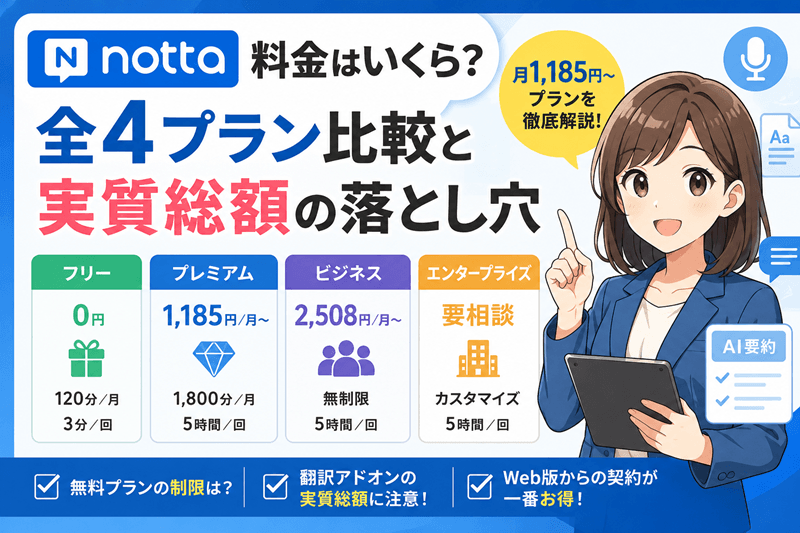
Nottaの料金は、フリー・プレミアム・ビジネス・エンタープライズの4段階。ただし「月1,185円」という表示価格だけを見て契約すると、あとから翻訳アドオンや年払い一括で想定と違った、ということが起こります。この記事では全プランの料金と機能を数字で比較したうえで、フリープランが何分で頭打ちになるのか、自分の会議の本数だとどこで足りなくなるのかを具体的に整理します。さらに、上位の記事があまり触れない「アプリから課金した場合とパソコンのWeb版で契約した場合の違い」まで解説します。読み終わるころには、課金すべきかどうか、するならどのプランをどこから申し込むべきかが決まります。
Nottaの料金プランは全4種類
Nottaの料金プランは、フリー・プレミアム・ビジネス・エンタープライズの4種類です。個人で使うならプレミアム、チームで使うならビジネスが基準になります。まずは4つの違いを数字で押さえましょう。プラン選びで見るべき項目は、実は3つしかありません。
全プランの料金一覧表
Notta公式サイトの料金プランページによると、2026年7月時点の料金と主な上限は以下の通りです。表示価格はすべて税込です。
| フリー | プレミアム | ビジネス | エンタープライズ | |
|---|---|---|---|---|
| 月あたりの料金 | 0円 | 1,185円 | 2,508円 | 要相談 |
| 年間の総額 | 0円 | 14,220円 | 30,096円 | 要相談 |
| 文字起こし時間 | 120分/月 | 1,800分/月 | 無制限 | カスタマイズ |
| 1回の連続録音 | 3分まで | 5時間まで | 5時間まで | 5時間まで |
| ファイルインポート | 50個/月 | 100個/月 | 200個/月 | 無制限 |
| AI要約 | 10回/月 | 100回/月 | 200回/月 | 無制限 |
| アカウント数 | 1 | 1 | 複数 | カスタマイズ |
月あたりの料金は、いずれも年間プランを12か月分一括で支払った場合の1か月あたりの金額です。Nottaには月間プランもありますが、公式サイトでは年間プランに40%OFFが適用されると案内されています。
プレミアムとビジネスの違い
プレミアムは「個人で本格的に文字起こしをしたい人」向け、ビジネスは「小規模チームで共同作業をしたい人」向けです。料金差は月あたり1,323円ですが、中身の差はもっと大きくなります。
ビジネスで解禁される主な機能は次の通りです。
- 文字起こし時間が無制限になる
- Web会議の録画ができる
- チームでのセキュリティ管理・利用状況レポートが使える
- CRMやZapierとの連携ができる
- 請求書払い(銀行振込)が使える
1人で使うなら、ビジネスプランを選ぶ理由はほぼありません。唯一の例外は、文字起こしが月1,800分(30時間)を超える場合と、会社の経費で落とすために請求書が必要な場合です。Nottaの公式サイトでは、請求書払いはビジネスプランとエンタープライズプランでのみ利用でき、プレミアムプランでは請求書の発行を行っていないと明記されています。逆に言えば、この2つに当てはまらない個人なら、プレミアムで十分です。
無料版はどこまで使える?
Nottaのフリープランは0円で、クレジットカードの登録も不要です。ただし「月の合計時間」と「1回あたりの時間」という2つの上限があり、この2つを知らずに使い始めると、必ずどこかで手が止まります。ここが、課金するかどうかの分かれ目です。
無料でできること・できないこと
フリープランでも、Nottaの中核機能はひと通り触れます。リアルタイムの録音・文字起こし、話者識別、Zoom・Teams・Google Meetの会議の文字起こし、Chrome拡張機能、AI要約(月10回まで)が使えます。音声ファイルのアップロードも月50個まで可能です。
一方で、無料のままでは使えない機能もはっきりしています。
- 文字起こしデータのダウンロード
- テキストの翻訳
- 単語登録(フリーは3単語まで)
- Web会議の録画(ビジネスプラン以上)
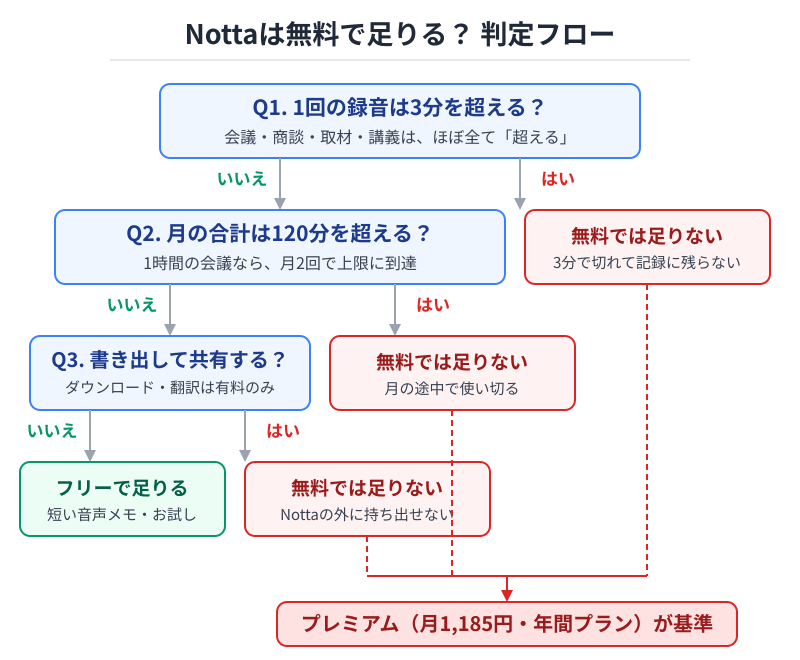
つまり、フリープランは「Nottaの中で見る」ことはできても、「外に持ち出す」ことができません。議事録をWordやテキストに書き出して共有したい人は、この時点で有料プランが前提になります。
1回3分・月120分という上限
フリープランでいちばん先にぶつかるのは、料金ではなく時間の壁です。Notta公式サイトによると、フリープランの文字起こし時間は月120分、1回につき3分までとなっています。
この「1回3分」が現実的に何を意味するのか、具体例で見てみましょう。
- 30分の定例会議:3分で切れるため、記録として成立しない
- 60分の商談:同上。最初の3分しか残らない
- 90分のインタビュー:同上。文字起こしの用途を満たせない
- 5分の口頭メモ:3分で切れるが、分割すれば実用範囲
3分という上限は、会議やインタビューの記録にはまず足りません。フリープランは、思いついたことを吹き込む短いメモか、Nottaの精度を確かめる動作確認用と考えるのが現実的です。
月120分という合計時間も同様です。仮に1時間の会議を文字起こしできたとしても、月2回で上限に到達します。週1回の定例会議がある人なら、2週目で使い切る計算です。
3日間トライアルの落とし穴
「有料プランを試したい」と考えた人が最初に見つけるのが、3日間の無料トライアルです。Nottaの公式サイトでは、Web版にログインし、画面左下の「プレミアムプラン 3日間無料トライアル」から申し込む方法が案内されています。
ここで必ず知っておきたいのが、トライアル期間が終わると、プレミアムの年間プランで自動更新(課金)されるという点です。年間プランは12か月分の一括払いなので、放置すると14,220円がまとめて請求されます。
公式サイトには、3日間無料トライアル中に72時間以内で解約した場合は請求が発生しないと明記されています。つまり「試すだけ」で終えるなら、申し込んだ瞬間に72時間後のリマインダーをカレンダーに入れておくのが安全です。
無料トライアルは便利な制度ですが、実質的には「有料プランの前払い予約」に近い仕組みです。ここを理解したうえで使えば、失敗しません。
無料で足りる人・足りない人
ここまでを踏まえると、判断はとてもシンプルです。フリープランで足りるのは、次のような使い方をする人だけです。
- 数分の音声メモを、自分用に文字にできれば十分な人
- Nottaの文字起こし精度を、契約前に確かめたいだけの人
反対に、会議・商談・取材・講義といった「まとまった長さの音声を、あとから読み返す・共有する」用途なら、フリープランでは業務が回りません。1回3分の壁と、書き出しができない仕様の両方に引っかかるためです。
自分がどちらに当てはまるかがはっきりしたら、次はプランを決める段階に進みます。有料プランは月1,185円から用意されています。
自分が「足りない側」だと分かったなら、次に決めるのは金額です。
プレミアムは年間プランで月1,185円。1時間の会議を月30本まで文字起こしでき、データのダウンロードも解禁されます。
もし会議のたびに議事録を手で打ち直しているなら、その作業ごと手放せます。
パソコンのブラウザから料金プランを確認してみてください。

有料プランで変わる5つのこと
無料と有料の差は「使える時間の長さ」だけではありません。有料プランにすると、連続録音時間・月間の文字起こし時間・AI要約の回数・テキスト翻訳・データのダウンロードの5つが一気に解禁されます。ここでは、課金したときに実務が何分ラクになるのかを整理します。
文字起こし時間と連続録音時間
有料プランで最も体感が変わるのが、時間の上限です。Notta公式サイトによると、1回につき文字起こしできる時間は、フリーの3分からプレミアム・ビジネスでは5時間まで伸びます。
月の合計時間も、フリーの120分に対し、プレミアムは1,800分(30時間)、ビジネスは無制限です。1時間の会議に置き換えると、プレミアムなら月30本まで文字起こしできる計算になります。
週5本の会議がある人でも、プレミアムなら上限を気にせず使い切れる水準です。逆に、1日中セミナーや研修を録っている人、複数人で共有して使う人は、無制限のビジネスが視野に入ります。
翻訳・ダウンロード・単語登録
時間以外にも、有料プランで解禁される機能があります。実務で効いてくるのは次の3つです。
- テキストの翻訳:文字起こしした内容を、そのまま別の言語に変換できる
- 文字起こしデータのダウンロード:議事録を書き出して、資料や共有用に使える
- 単語登録:社名・製品名・専門用語を登録し、変換ミスを減らせる
単語登録は、フリーの3単語に対し、プレミアムは200単語、ビジネスは1,000単語まで登録できます。固有名詞が多い業界ほど、この差がそのまま修正作業の時間差になります。
AI要約の回数も、フリーの月10回からプレミアムは100回、ビジネスは200回まで増えます。会議のたびに要約を回しても、プレミアムなら足りなくなることはまずありません。
なお、Nottaの文字起こし精度は、公式サイトのよくある質問で「フォーマルな会議など整然とした発言が行われる場合には98.86%以上」と案内されています。精度そのものはプランによって変わりません。有料プランで変わるのは、あくまで使える量と機能の範囲です。
ここまでの内容を踏まえて、(※)Nottaの文字起こし精度が実際どこまで使えるのかを実測した結果(※)も確認しておくと、料金に見合うかどうかの判断がより確実になります。
アドオン込みの実質総額に注意
月1,185円のつもりが、実際の請求はもっと高くなるケースがあります。原因は、リアルタイム翻訳などのアドオンとNotta Brainが本体料金とは別扱いであること、そして年間プランが12か月分の一括払いであることです。契約前に、自分の実質総額を計算しておきましょう。
翻訳アドオンはいくら上乗せ?
Nottaの翻訳機能には2種類あり、どちらもアドオン(追加オプション)として別料金です。Notta公式サイトの料金プランページによると、アドオンはプレミアム以上のプランでのみ購入できます。
| 1か国語リアルタイム翻訳 | 2か国語文字起こし・翻訳 | Notta Brain | |
|---|---|---|---|
| 月あたり(年間) | 858円 | 1,320円 | 不明 |
| 年間の総額 | 10,296円 | 15,840円 | 14,300円 |
| 月間プランの料金 | 1,430円/月 | 2,200円/月 | 不明 |
| 利用上限 | 月100回まで | 月200回まで | 月8,000クレジット |
たとえばプレミアムに1か国語リアルタイム翻訳を足すと、年間の総額は14,220円+10,296円で24,516円になります。本体だけを見て「年1万4千円ちょっと」と考えていると、想定の1.7倍です。
ただし、翻訳を使うかどうかは人によります。海外との会議がないなら、アドオンは不要です。まずは本体だけで契約し、必要になってから足すのが無駄のない順番です。
月払いと年払い、どちらが得?
Nottaには月間プランと年間プランがあり、公式サイトでは年間プランに40%OFFが適用されると案内されています。金額だけを見れば、年間プランのほうが確実に安くなります。
判断のポイントは、支払い方の違いです。
- 年間プラン:12か月分を一括で支払う。プレミアムなら14,220円がまとめて引き落とされる
- 月間プラン:毎月払い。割高になるが、短期間で解約しやすい
1年以上使う見込みがあるなら、年間プランが正解です。一方で「繁忙期の2か月だけ使いたい」「他のツールと比べてから決めたい」という段階なら、月間プランのほうが結果的に損をしません。
アドオンの料金表を見ると、その差は明確です。1か国語リアルタイム翻訳は、月間プランなら1か月あたり1,430円、年間プランなら858円。同じ機能でも、支払い方だけで月572円の差が生まれます。年間プランの割引率は、本体もアドオンも一律で効いてくると考えてよいでしょう。
失敗しないプランの選び方
自分の使い方を「1回の会議の長さ×月の本数」に置き換えると、必要なプランは数字で決まります。ここでは代表的な3つの使い方に当てはめて、どのプランを選ぶべきかを結論から示します。迷ったら、月1,800分を超えるかどうかが分かれ目です。
| 会議・商談が中心 | 取材・インタビューが中心 | チームで共有 | |
|---|---|---|---|
| おすすめ | プレミアム | プレミアム | ビジネス |
| 月あたりの料金 | 1,185円 | 1,185円 | 2,508円 |
| 決め手 | 月1,800分で足りる | 1回5時間・書き出し可 | 複数アカウント・録画 |
| ビジネスの検討ライン | 月30時間を超える場合 | 長時間素材が毎週ある場合 | 最初からビジネス |
会議・商談の議事録が中心の人
1回1時間の会議を、月に数本?20本ほど文字起こしする使い方です。この場合はプレミアムで十分です。月1,800分は1時間換算で30本分にあたり、週5本のペースでも収まります。
1人で使う限り、前述の料金差を払ってビジネスプランにする意味はほとんどありません。ただし、社内規定で領収書や請求書が必須な場合だけは事情が変わります。Nottaの公式サイトでは、請求書払いはビジネスプラン以上でのみ利用できると案内されています。
取材・インタビューが中心の人
ライター・記者・研究者のように、1本が長い音声を扱う使い方です。ここで効いてくるのは、月の合計時間よりも「1回5時間まで」という連続録音の上限と、文字起こしデータのダウンロード機能です。
2時間のインタビューを月10本起こしても1,200分。プレミアムの1,800分に収まります。加えて、固有名詞を200語まで登録できるため、人名や社名の変換ミスを事前に減らせます。話者識別はフリープランでも使えるため、対談形式の取材でも発言者を分けて記録できます。書き出して原稿に流し込む工程まで含めると、プレミアムが最も費用対効果の高い選択です。
チームで共有したい人
複数人で議事録を共有し、同じワークスペースで管理したい場合はビジネスプランです。ビジネスでは文字起こし時間が無制限になるほか、Web会議の録画、チームのセキュリティ管理、利用状況レポート、CRMやZapierとの連携が使えます。
料金は月2,508円(年間の総額30,096円)。1人あたりの単価で見れば、議事録作成にかかる人件費を数十分削るだけで回収できる水準です。逆に、共有の必要がなく1人で完結するなら、この機能はすべて余剰になります。
迷ったらプレミアムから
3つの使い方を見比べても決めきれない場合は、プレミアムから始めてください。Nottaは契約後でもプランを変更できるため、足りなくなった時点でビジネスへ上げれば、支払い過ぎになりません。
反対に、最初からビジネスを選んで機能を持て余すと、月1,323円の差額が毎月そのまま無駄になります。上限の低いほうから試すのが、料金面でも最も安全な進め方です。
あとから変更できると分かれば、最初の一歩は軽くなります。
個人ならプレミアム、チームならビジネス。
どちらを選んでも、契約後にプランを上げ下げできます。
決めきれない場合は、上限の低いプレミアムから始めるのが安全です。
申し込みはパソコンのブラウザ(Web版)から進めてください。
最安で契約する方法はある?
同じプランでも、支払い方を変えるだけで実質の負担額は下がります。使える手段は、年間プランの割引、学生・教職員向けの割引、プロモーションコードの3つです。順に確認していきましょう。
学生・教職員なら割引を使う
Notta公式サイトの料金プランページには、学生・教職員向けに50%OFFの割引が用意されていると記載されています。在学や在職を証明できる書類の提出が条件です。
プレミアムの年間プラン(14,220円)に適用できれば、負担は半分になります。大学の講義やゼミ、研究のインタビューを文字起こしする用途なら、まず確認すべき割引です。教職員も対象に含まれるため、授業記録や面談記録に使いたい先生も見逃せません。
学割は申請が必要な分、通常の申し込みとは手順が変わります。適用条件は時期によって変わる可能性があるため、申し込む前に公式サイトの案内を確認しておくと確実です。
年間プランとコードの併用
学割の対象外でも、割引の手段は残っています。1つ目は年間プランです。公式サイトによると、年間プランには40%OFFが適用されます。これはキャンペーンではなく、常時の価格設定です。
2つ目がプロモーションコードです。Nottaの決済画面には、コードを入力して割引を適用する欄が用意されています。年間プランの割引とプロモーションコードは、決済時に組み合わせて適用できる仕組みです。
つまり、最も安く契約する順番は「年間プランを選ぶ → 決済画面でコードを適用する → 学生ならさらに学割を申請する」となります。ただし、コードの入手先や有効期限は時期によって変わるため、契約直前に最新の情報を確認するのが前提です。なお、この割引欄はパソコンのWeb版の決済画面に用意されているものです。アプリ内の課金では、この手順自体が存在しません。
Nottaのプロモーションコードは、クーポンサイトで探すものではなく自分で発行するものです。無料登録から3ステップでコードを取得する手順、PCのWeb版でしか入力できない理由、年間プランとの併用で最安になるルートまで解説します。ぜひ参考にしてください。

契約前に確認したい3つの不安
料金を調べている人がつまずくのが、支払い方法・領収書・解約の3点です。ここを先に潰しておけば、契約後に「聞いていなかった」と慌てることはありません。いずれもNotta公式サイトのよくある質問で案内されている内容です。
支払い方法と領収書の発行
Nottaの支払いには、クレジットカード(JCB・VISA・Mastercard・Discover・American Express)が使えます。カード以外では、銀行振込による請求書払い、Apple IDやGoogle Playでの決済も選べます。
注意したいのが、書類の発行条件です。
| フリー | プレミアム | ビジネス | |
|---|---|---|---|
| クレジットカード | 登録不要 | 使える | 使える |
| 請求書払い(銀行振込) | - | 使えない | 使える |
| 領収書の発行 | - | Web版の決済なら可 | 書類発行の依頼が可能 |
プレミアムでは請求書の発行が行われていません。経費精算で書類が必要なら、Web版で決済して領収書を発行するか、ビジネスプランを選ぶかの二択になります。
解約や自動更新の停止はできる?
結論から言えば、解約はいつでもできます。Notta公式サイトのよくある質問では、Web版にログインし、アカウントの契約管理からサブスクリプションの解約を行う流れが案内されています。
ただし、2つだけ知っておくべき点があります。
- 手続きは、契約の有効期間が切れる24時間前までに行う必要がある
- 退会手続きと自動更新の停止は別の操作。退会しただけでは課金が続く場合がある
「やめたつもりが課金され続けていた」という失敗は、この2つを知らないまま退会だけを済ませたときに起こります。
もう1つ重要なのが、どこで契約したかによって解約する場所が変わる点です。アプリ内で課金した場合は、AppleやGoogleのサブスクリプション画面から手続きします。Web版で契約した場合は、Nottaの管理画面で完結します。契約の入口が、そのまま出口の分かりやすさを決めます。
PCのWeb版で登録する手順
Nottaには、スマホアプリから課金する方法と、パソコンのブラウザ(Web版)から契約する方法の2つがあります。同じプランでも、選んだ入口によって領収書の発行可否や解約画面の分かりやすさが変わります。結論として、あとで困りたくないならパソコンから登録するのが確実です。
アプリ課金とWeb版の違い
両者の違いは、単なる操作画面の差ではありません。契約後の管理のしやすさが変わります。
| PCのWeb版 | スマホアプリ(App Store・Google Play) | |
|---|---|---|
| 領収書の発行 | サービス内で発行できる | AppleやGoogleからのメール・購入履歴で確認 |
| プロモーションコード | 決済画面で入力できる | 入力欄がない |
| 解約の手続き先 | Nottaの契約管理画面 | AppleまたはGoogleのサブスク画面 |
| 支払いの管理 | Nottaに集約される | ストアの支払いと混在する |
Nottaの公式サイトでは、Web版で有料プランを購入した場合はサービス内で領収書を発行でき、この機能はパソコンのみに対応していると案内されています。スマホから課金すると、領収書の発行もコードの適用も、Notta側では完結しません。
経費で落とす人、割引を使いたい人、あとで確実に解約したい人。このどれかに当てはまるなら、迷わずパソコンから契約してください。
登録から決済までの流れ
手順はシンプルです。スマホでこのページを読んでいる人は、まずパソコンでNottaの公式サイトを開くところから始めてください。URLを自分宛てにメールやチャットで送っておくと、迷わず再開できます。
- パソコンのブラウザでNotta公式サイトを開き、アカウントを作成する
- Web版にログインし、料金プランのページを開く
- プレミアムまたはビジネスの年間プランを選ぶ
- 「今すぐ購入」をクリックし、決済画面へ進む
- 割引コードがあれば、決済画面の入力欄で適用する
- クレジットカード情報を入力し、決済を完了する
支払いが完了すれば、その場から有料プランの機能が使えます。スマホアプリは、契約後にログインすれば同じアカウントでそのまま使えます。入口をパソコンにするだけで、使い勝手は何も損なわれません。
なお、3日間の無料トライアルから始める場合も、申し込みはWeb版から行います。トライアル終了後はプレミアムの年間プランで自動更新される点だけ、あらためて頭に入れておきましょう。
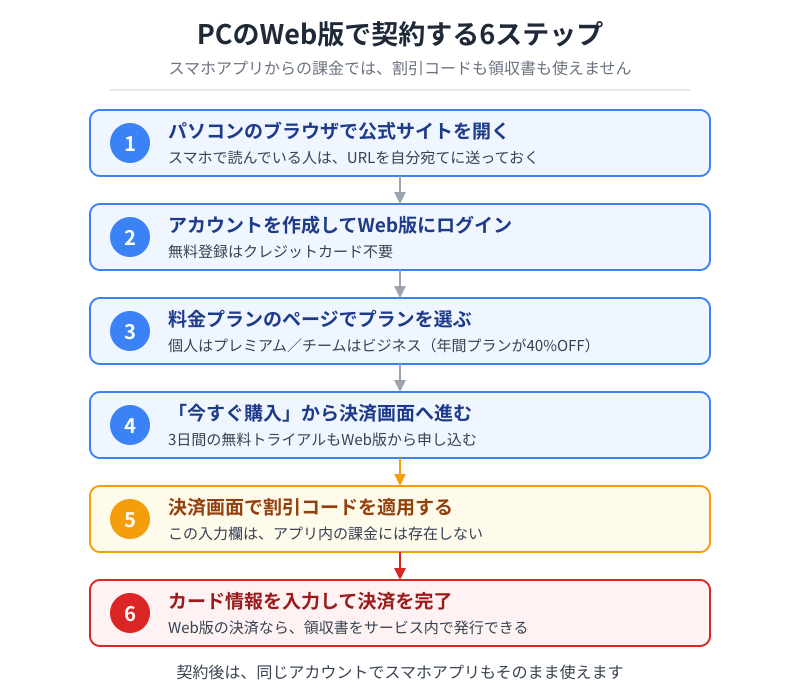
手順は6つだけ。あとは、パソコンで公式サイトを開くところから始めるだけです。
Web版で契約しておけば、領収書の発行も、割引コードの適用も、解約の手続きも、すべてNottaの画面で完結します。
契約後は、スマホアプリでも同じアカウントがそのまま使えます。
Nottaの料金まとめ
Nottaの料金は、フリー・プレミアム・ビジネス・エンタープライズの4段階。判断に必要なことは、突き詰めると3つだけです。
- フリーは1回3分・月120分が上限。会議やインタビューの記録には足りない
- 個人ならプレミアム(月1,185円・年間の総額14,220円)が基準。チーム利用ならビジネス
- 翻訳アドオンは別料金。年間プランは12か月分の一括払いになる
そして最後にもう一度。申し込みは、必ずパソコンのブラウザ(Web版)から行ってください。領収書の発行も、割引コードの適用も、契約後の管理も、Web版のほうが確実に扱いやすくなります。スマホアプリは、契約したあとにログインすれば同じように使えます。
無料で試して限界を知り、パソコンから有料プランに切り替える。これがNottaで失敗しない、いちばん確実な順番です。