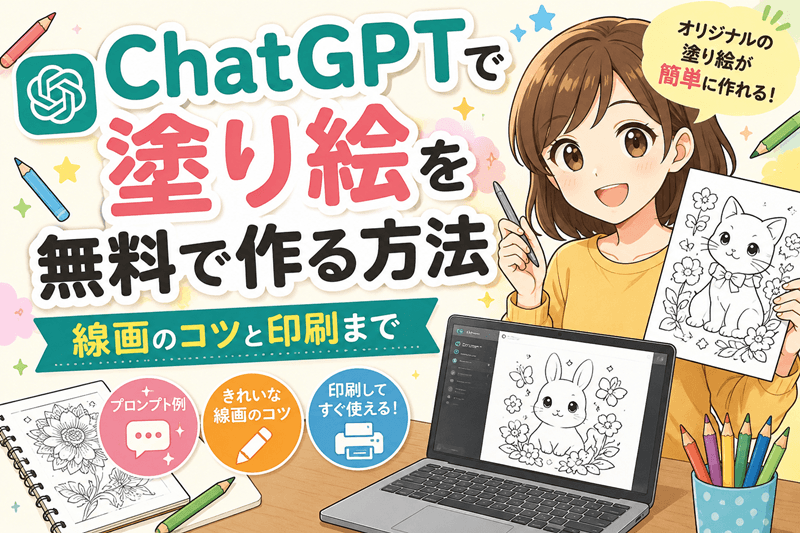
ChatGPTで塗り絵が作れると知って、どう使えばいいか迷っていませんか。
絵が描けなくても、プロンプトを入力するだけでオリジナルの線画が作れます。
しかも無料版でも試せるので、まずは気軽に始められます。
この記事では、ChatGPTで塗り絵を作る手順を一から解説します。
子ども向けのシンプルな線画から、大人向けの細密なデザインまで対応できます。
さらに、きれいな線画にするコツや、A4で印刷して使う方法もまとめました。
色が乗ってしまうときの直し方や、商用利用できるのかにも触れます。
もっとAI塗り絵を活用したい方への入口は、最後にご案内します。
まずは無料で試せる手順から確認してみてください。
ChatGPTで塗り絵は作れる?
「AIで塗り絵ができる」と聞いても、自分にできるか半信半疑な方は多いです。
まずは仕組みと現状を整理しておきましょう。
無料でどこまでできるか、線画として実用に耐えるかが分かれば、安心して始められます。
ChatGPTの画像生成機能とは
ChatGPTには、文章で指示するだけで画像を作れる機能が搭載されています。
現在はGPT-4oによる画像生成が中心で、ChatGPTの画面から直接使えます。
以前はDALL・Eと呼ばれる機能でしたが、今はより自然な画像を出せるようになっています。
塗り絵として使うときは、指示の出し方がポイントです。
「線画のみ・背景は白・塗り絵スタイル」といった条件をプロンプトに含めましょう。
指示が具体的なほど、そのまま印刷して使える仕上がりに近づきます。
無料版と有料版(Go)の違い
ChatGPTの無料版でも、画像生成機能は利用できます。
ただし1日に使える回数には制限があり、数回程度にとどまることが多いです。
たくさん作りたい場合は、ChatGPT Goなどの有料プランを使うと制限がゆるくなります。
料金やプラン内容は変わることがあるため、最新の条件は公式で確認してください。
なお、ChatGPTで指示文だけを作り、CanvaやAdobe Fireflyなど別の無料ツールで生成する方法もあります。
完全に無料で始めたい方は、この方法から試すとよいでしょう。
線画として使えるクオリティか
結論からいうと、子ども向けのシンプルな塗り絵なら、十分に実用的なクオリティが出ます。
太い線とわかりやすいモチーフなら、印刷してすぐ塗れる仕上がりになります。
大人向けの細密なデザインは、プロンプトの工夫しだいで完成度が大きく変わります。
複雑な構図や特定キャラクターの再現には、まだ限界があることも知っておきましょう。
得意なのは「オリジナルの線画を手早く量産する」用途です。
市販の塗り絵に近い精度を毎回求めるより、気軽に作れる点を活かすのがおすすめです。
ChatGPTで塗り絵を作る手順
ここからは、実際に塗り絵を作る流れを見ていきます。
操作はとてもシンプルで、プロンプトの入力から保存まで3ステップで完了します。
スマートフォンからでも同じ手順で作れるので、気軽に試してみてください。
STEP1:ChatGPTにアクセス
まずはchatgpt.comにアクセスし、アカウントを作成またはログインします。
無料版でもそのまま画像生成を試せるので、最初は無料で始めて問題ありません。
ログインするとチャット画面が開き、すぐにプロンプトを入力できます。
たくさん作りたくなったら、あとから有料プランに切り替える形でも十分です。
STEP2:プロンプトを入力
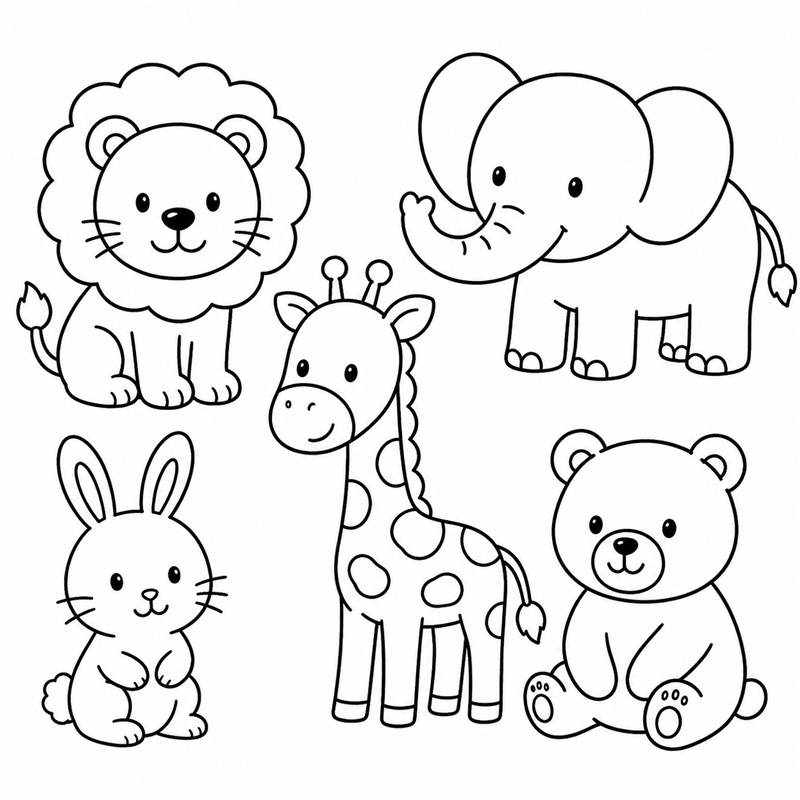
チャット欄に、作りたい塗り絵の内容を文章で入力します。
たとえば、以下のように指示するとイメージが伝わりやすいです。
- 子ども向けの塗り絵を作ってください。テーマは動物。シンプルな線画のみ、背景は白
- 大人向けの細密塗り絵。花と蝶のデザイン。黒い輪郭線のみ、塗り絵スタイル
日本語でも作れますが、英語で指示すると精度が上がりやすいといわれています。
英語プロンプトの具体例は、このあとのセクションで紹介します。
生成された画像がイメージと違うときは、追加で指示を出せます。
「もっとシンプルにして」「線を太くして」と伝えれば、その場で調整できます。
STEP3:保存して印刷する
気に入った画像ができたら、画像の上で右クリックします。
スマートフォンの場合は、画像を長押しして「画像を保存」を選びます。
PNG形式でダウンロードできるので、そのままプリンターで印刷できます。
印刷するときは、A4・白黒設定にすると塗り絵らしい仕上がりになります。
きれいに印刷したいときは、できるだけ高解像度で保存しておくと安心です。
線がはっきり出るか、一度テスト印刷で確認しておくと失敗が減ります。
子ども向け・大人向けプロンプト例
塗り絵は、誰が塗るかによってちょうどいいデザインが変わります。
子ども向けと大人向けでは、プロンプトの書き方も大きく変わります。
ここでは用途別のテンプレートを紹介するので、コピペしてすぐ試せます。
子ども向けの線画の作り方
子ども向けには、線が太く・余白が広く・モチーフが親しみやすいデザインが向いています。
プロンプトには「シンプル」「太い輪郭線」「子ども向け」を必ず入れましょう。
英語で指示すると、より狙いどおりの線画になりやすいです。
- simple coloring page for kids, cute rabbit, thick black outline, white background, no shading
- children’s coloring book style, friendly elephant, bold lines, minimal detail, flat design
年齢が低いほど、モチーフをひとつに絞ったほうが塗りやすくなります。
ごちゃごちゃさせず、大きく単純な形にするのがコツです。
大人向け・細密な作り方
大人向けは、メディテーションやストレス発散を目的にした細密デザインが人気です。
「intricate(複雑な)」「ornate(装飾的な)」「mandala」などの語が効果的です。
- intricate mandala coloring page, fine black line art, symmetrical, white background, no color fill
- adult coloring book page, botanical garden with exotic flowers, detailed thin outlines, no shading
線が細かいほど、印刷時の解像度が仕上がりを左右します。
画像サイズも確認したうえで、高解像度で保存しておきましょう。
必ず入れる英単語5選
用途を問わず、次の5語を入れるだけでクオリティが安定します。
- coloring page(塗り絵であることを明示)
- black outline only(輪郭線のみ・色なし)
- white background(背景を白に固定)
- no shading(影をなくし塗りやすくする)
- no color fill(塗りつぶしなしの線画にする)
この5語を組み合わせるだけで、印刷してすぐ使える線画に仕上がりやすくなります。
まずはこのセットを土台にして、テーマだけ差し替えるのがおすすめです。
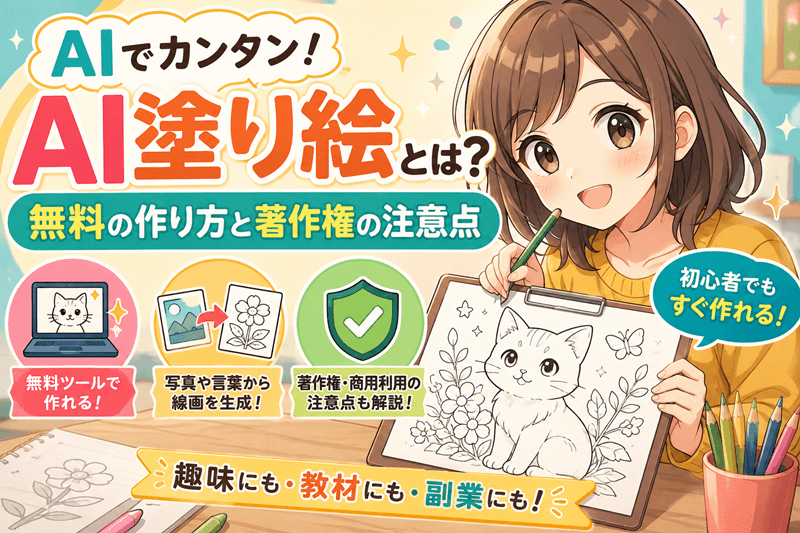
AI塗り絵を無料で作る方法を3手順で紹介。写真から線画にするコツ、登録不要のツール、塗りやすく仕上げる指示の工夫まで解説します。著作権の注意点も押さえられるので、安心して最初の1枚を作りたい方はぜひご覧ください。
きれいな線画にするコツ
同じChatGPTを使っても、指示の出し方で仕上がりは大きく変わります。
ここでは、すぐ実践できる改善ポイントを4つ紹介します。
線の調整や色が乗ったときの直し方を知っておくと、失敗がぐっと減ります。
線の太さ・余白の指定
線の太さは「thick lines(太い線)」「thin lines(細い線)」で調整できます。
余白を広げたいときは「simple composition」「minimal detail」を加えましょう。
子ども向けなら太い線・余白多め、大人向けなら細い線・密度高めが基本です。
一度で決めず、何度か生成して好みのバランスを探してみてください。
テーマとスタイルの掛け合わせ
「テーマ」と「スタイル」を組み合わせると、独自性のある線画が生まれます。
テーマは動物・花・乗り物、スタイルは和風・レトロ・北欧などが使いやすいです。
たとえば「Japanese style cat, coloring page」だけでも、ありきたりでない一枚になります。
2つの軸を掛け合わせるほど、似たり寄ったりのデザインから抜け出せます。
「季節×文化モチーフ」「動物×ファンタジー」など、組み合わせを試してみましょう。
色が乗る時の直し方
塗り絵を作りたいのに、色がついた絵が出てしまうことがあります。
これは、塗り絵だと伝える指示が弱いことが主な原因です。
そんなときは、色を出さないための語をプロンプトに足しましょう。
- no color fill(塗りつぶしなし)
- black outline only(黒い輪郭線のみ)
- line art only(線画のみ)
- no shading(影なし)
すでに色つきで出てしまったときは、追加で指示を出せば直せます。
「色を消して、黒い線画だけにして」と伝えると、線画に近づきます。
それでも色が残るときは、一度作り直すほうが早い場合もあります。
他のAIと組み合わせる
ChatGPTで指示文のたたき台を作り、別のAIで生成する方法もあります。
MidjourneyやLeonardo AIは、構図の再現精度が高いといわれています。
ChatGPTに「塗り絵用のMidjourneyプロンプトを作って」と頼めば、最適化された指示文を出してくれます。
ChatGPTを起点にツールを使い分けると、品質と効率を両立しやすくなります。
作った塗り絵は商用利用できる?
塗り絵が作れるようになると、配ったり売ったりできるのか気になります。
ここでは、個人利用と商用利用の考え方を簡単に整理します。
細かい著作権の話は奥が深いので、要点だけ押さえておきましょう。
ChatGPTで作った塗り絵は、個人で楽しむ範囲なら基本的に問題ありません。
家庭で印刷して子どもと塗る、自分の趣味で使うといった用途は安心です。
一方で、販売や配布などの商用利用は、利用しているプランの規約を確認する必要があります。
規約は変わることがあるため、商用で使う前に最新の内容を必ずチェックしてください。
また、特定のキャラクターやブランドに似た絵は、たとえAI製でもトラブルのもとです。
商用で使うなら、オリジナル性の高いデザインを選ぶのが安全です。
著作権の細かい考え方や注意点は、別の記事でくわしくまとめています。
AI塗り絵を無料で作る方法を3手順で紹介。写真から線画にするコツ、登録不要のツール、塗りやすく仕上げる指示の工夫まで解説します。著作権の注意点も押さえられるので、安心して最初の1枚を作りたい方はぜひご覧ください。
もっとAI塗り絵を活用するには
ChatGPTで塗り絵を作れるようになると、次の興味が広がります。
無料で素材を量産したい、作品を販売してみたい、著作権をきちんと知りたい、などです。
こうしたテーマは、関連記事にまとめて解説しています。
無料で使える塗り絵の作り方や、もっと凝ったプロンプトの書き方を深掘りしたい方もいるでしょう。
作った塗り絵を販売して収益化したい方や、うまく売れない原因を知りたい方もいるはずです。
商用利用にかかわる著作権の考え方も、あわせて確認しておくと安心です。
まずは今回の手順でオリジナルの線画を作り、塗ったり印刷したりを楽しんでみてください。
慣れてきたら、目的に合うテーマの記事から少しずつ広げていきましょう。
AI塗り絵を無料で作る方法を3手順で紹介。写真から線画にするコツ、登録不要のツール、塗りやすく仕上げる指示の工夫まで解説します。著作権の注意点も押さえられるので、安心して最初の1枚を作りたい方はぜひご覧ください。