このページには広告が含まれます。
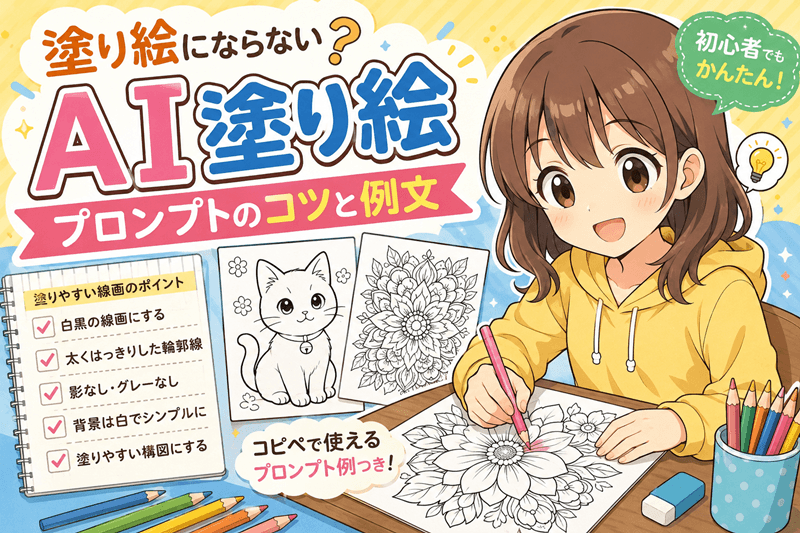
AIで塗り絵を作ろうとして、「影が入って塗り絵にならない」「線が細くて塗れない」と困っていませんか?
原因のほとんどはプロンプトの書き方にあります。
この記事では、白黒・太線・塗りやすさを指定する基本の型から、動物・花・キャラ・風景の題材別にそのままコピペできるプロンプト例文、ツールごとの書き方の違い、うまくいかない時の調整までをまとめました。
絵心がなくても、言葉を整えるだけで塗りやすい線画が作れます。
子ども用にも大人の塗り絵にも使える例を中心に、初めての方が迷わない順番で解説します。
塗り絵にならない原因とは
AIに塗り絵を頼んでも、そのままでは使えない画像が出ることが多いです。原因の多くはプロンプトの指定不足にあります。ここでは塗り絵にならない代表的な3つの失敗を整理します。まず原因を知ることが、塗りやすい線画への近道です。
影やグレーが入ってしまう
いちばん多い失敗が、影やグレーの混入です。「猫の塗り絵を作って」とだけ伝えると、立体感を出すために陰影が入りがちです。AIは自然な絵を描こうとするため、塗り絵向けの白い面を残してくれません。
これを防ぐには、「白黒の線画のみ・影なし・グレースケールなし」と明示します。塗る前提であることを言葉で伝えるのが基本です。指定がないと、AIは完成画として描いてしまう点に注意しましょう。
線が細く塗りにくい
線が細すぎる、または途切れるのも塗りにくさの原因です。細い線は印刷するとかすれ、子どもが塗るとはみ出しやすくなります。AIは初期設定で繊細な線を好む傾向があるといわれています。
対策は「太くはっきりした輪郭線」「線を途切れさせない」と指定することです。塗る人の年齢や用途に合わせて、線の太さを言葉で調整します。太線の指定だけでも、仕上がりは大きく変わります。
背景が複雑になりすぎる
背景の作り込みすぎも、塗り絵では扱いにくくなります。細かい模様や小物が増えると、塗る面が狭く複雑になります。特に子ども向けでは、シンプルな構図のほうが楽しめます。
「背景はシンプルに」「背景は白」と添えると、主役が引き立ちます。塗る範囲を意識した指定が、使いやすい線画につながります。
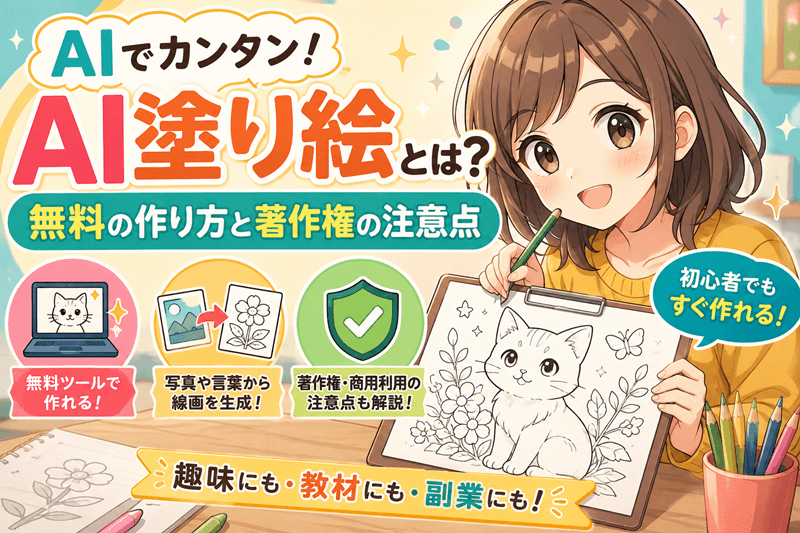
AI塗り絵を無料で作る方法を3手順で紹介。写真から線画にするコツ、登録不要のツール、塗りやすく仕上げる指示の工夫まで解説します。著作権の注意点も押さえられるので、安心して最初の1枚を作りたい方はぜひご覧ください。
塗り絵プロンプトの基本
塗りやすい線画には、毎回入れるべき指定がほぼ決まっています。題材が変わっても、この型を土台にすれば失敗が大きく減ります。ここでは白黒・太線・塗りやすさ・背景白を軸にした基本の型を紹介します。まずはこの形を覚えましょう。
必ず入れたい5つの要素
塗り絵プロンプトは、次の5つを入れると安定します。順番に書くだけで、AIが塗り絵向けの線画として理解しやすくなります。
- 用途を明示する(塗り絵・ぬりえ・coloring page)
- 白黒の線画にする(影なし・色なし)
- 輪郭線を太くはっきりさせる
- 描きたい題材を具体的に書く
- 背景と構図を指定する(背景白・中央配置など)
たとえば「白黒の線画で塗り絵を作成。太くはっきりした輪郭線、影なし、背景は白。中央に座った猫」のように組み立てます。この5要素を押さえるだけで、塗れる線画にぐっと近づきます。
影を消すネガティブ指定
影や色が消えない時は、入れたくない要素を伝えるのが有効です。これはネガティブプロンプトと呼ばれ、品質を上げる指定として使われます。
具体的には「影なし、グレーなし、塗りつぶしなし、写実的な陰影なし」と添えます。AIによって効き方は違いますが、繰り返し指定すると安定しやすいです。それでも残る場合は、次の章の調整方法を試してください。
背景白と余白の指定
塗りやすさは、背景と余白の指定でも変わります。背景が白いと、線画として印刷したときに塗る面がはっきりします。
「背景は白、余白を十分にとる」と書くと、はみ出しにくい線画になります。子ども向けなら塗る面を広めに、大人向けなら細部を増やすなど、用途で調整しましょう。
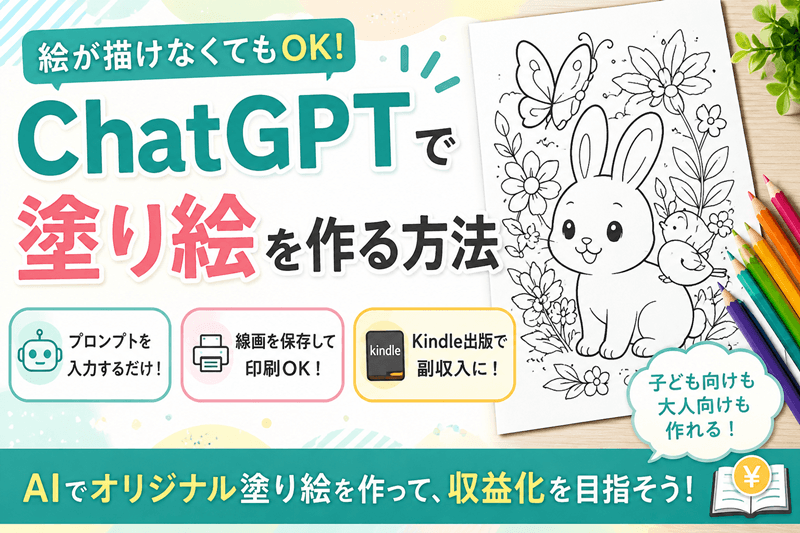
絵が描けなくてもChatGPTがあれば塗り絵が作れます。プロンプトの書き方から子ども向け・大人向けの使い分け、Kindle販売で稼ぐ具体的な方法まで丁寧に解説。副業に興味がある方はぜひご覧ください。
題材別プロンプト例文集
ここがこの記事の核です。基本の型に題材を当てはめた、コピペで使える例文をまとめます。「 」の中身を差し替えるだけで、自分だけの塗り絵に応用できます。動物・花・キャラ・風景の4ジャンルを用意しました。
動物の塗り絵プロンプト
動物は子どもにも大人にも人気の題材です。表情やポーズを足すと、世界に一つの塗り絵になります。
- 白黒の線画で塗り絵を作成。太くはっきりした輪郭線、影なし、背景は白。中央に「つぶらな瞳で座った子猫」
- 白黒の線画で塗り絵。太い輪郭線、影なし、背景白。「翼を広げて飛ぶ模様入りのドラゴン、背景に雲」
子ども向けは線を太く、塗る面を広めにします。大人向けは毛並みや羽の模様を足すと、塗りごたえが出ます。「小学校低学年向け」など対象を添えると、難易度を調整しやすいです。
花・植物のプロンプト
花や植物は、リラックス目的の大人の塗り絵に向いています。花びらの枚数や種類を指定すると、形が安定します。
- 白黒の線画で塗り絵。太い輪郭線、影なし、背景白。「花びらが5枚の、正面を向いたチューリップ」
- 白黒の線画で塗り絵。装飾的な線、影なし、背景白。「曼荼羅のように対称な花の模様」
「対称」「装飾的」と入れると、大人向けの細かい塗り絵になります。塗る面の細かさで、対象年齢を調整できるのがポイントです。
キャラ・人物のプロンプト
人物やキャラは、構図と画風の指定で印象が決まります。なお既存の作品やアニメの名前を使うと、著作権の問題が出る場合があります。
- 白黒の線画で塗り絵。太い輪郭線、影なし、背景白。「桜の木の下で本を読む笑顔の女の子」
- 白黒の線画で塗り絵。すっきりした線、影なし、背景白。「ゴシック風の衣装を着た青年、背景に薔薇」
オリジナルのキャラ設定を言葉で組み立てれば、権利を気にせず楽しめます。特定の作品名やキャラ名の指定は避け、特徴を自分の言葉で書くのが安全です。
風景・乗り物のプロンプト
風景や乗り物は、遠近感の指定で奥行きが出ます。塗り絵では線が多くなりすぎないよう、要素をしぼります。
- 白黒の線画で塗り絵。太い輪郭線、影なし、背景白。「遠くに山が見える草原の風景、細部は控えめ」
- 白黒の線画で塗り絵。クリアな線、影なし、背景白。「正面から見たレトロな自動車」
「細部は控えめ」と添えると、塗りやすい線量に整います。乗り物は正面や横からなど角度を指定すると、形が崩れにくいです。
ツール別の書き方の違い
同じ題材でも、使うAIによって効くプロンプトの語彙や得意なスタイルが変わります。ここでは操作手順ではなく、プロンプトの書き方の差分だけを整理します。ツールの特徴に合わせると、塗り絵向けの線画が出やすくなります。
チャット型AIでの書き方
ChatGPTやGeminiなどのチャット型は、会話のように文章で指示できるのが特徴です。専門用語を使わず、自然な日本語で具体的に書くと伝わりやすいです。
「白黒の線画で、影なしの塗り絵にして」のように、文章で条件を並べる形が向いています。うまくいかない時は「もっと線を太く」と追加で会話すると、少しずつ調整できます。各ツールでの具体的な操作手順は、専用の解説で確認すると確実です。
画像生成特化型での書き方
Stable Diffusionなどの画像生成特化型は、単語を区切って並べる書き方が基本です。「coloring page, line art, bold outline, no shadow, white background」のように、英語の短い語をカンマでつなぎます。
特化型はネガティブプロンプトの指定が効きやすいといわれています。影や色を入れたくない時は、専用の欄に「shadow, color, grayscale」と入れて除外します。細かく制御したい人ほど、特化型の書き方が合いやすいです。
うまくいかない時の調整
基本の型で書いても、影が残る・線がガタつく・サイズが合わないことがあります。ここでは直し方と、無料チャット型の限界を感じた時の選択肢を紹介します。少しの工夫で、塗りやすさは大きく変わります。
影や線が直らない時
ネガティブ指定をしても影が残る時は、言い方を変えて試します。「塗り絵」「coloring page」など用途の言葉を先頭に置くと、AIが意図を理解しやすくなります。
それでも直らない場合は、生成し直すか、別のAIに同じプロンプトを入れるのも有効です。AIごとに線画の得意・不得意があるためです。線のガタつきは、画像編集ソフトで不要な部分を消すと整います。
サイズと印刷の調整法
画像生成AIは、A4や300dpiといった細かいサイズ指定が通らないことが多いです。現状ではピクセル単位の完全な指定は難しいといわれています。
対策は、生成後にA4へ拡大して印刷する方法です。多くのツールは正方形や縦長など限られたサイズで出力されます。印刷時に用紙へ合わせて拡大すれば、家庭での塗り絵には十分使えます。なお無料プランは1日の生成枚数に制限があることが多く、枚数を作りたい時はつまずきやすい点です。
細かい制御や枚数を求めるなら、本格的な画像生成ツールを使う選択肢もあります。たとえばブラウザだけで使えるStable Diffusion搭載のサービスなら、インストール不要で、スタイル指定や画像から画像を作るi2i機能で塗り絵向けの線画を安定して作りやすいです。無料チャット型で限界を感じた人向けの選択肢として知っておくと便利です。
もし「無料だと1日数枚で止まる」「何度やっても影が消えない」と感じているなら、原因はAIではなく制御の幅かもしれません。
ブラウザだけで使えるStable Diffusion搭載ツールなら、インストール不要で線の太さやスタイルを細かく指定でき、塗り絵向けの線画を安定して作れます。
初回はワンコインから試せます。

作った塗り絵の活用法
完成した塗り絵は、印刷して楽しむほか、販売や収益化につなげる道もあります。ここでは活用の出口だけを案内します。詳しい方法は専用のページにゆずります。まずは身近な楽しみ方から見ていきましょう。
印刷やSNSで楽しむ
作った線画は、家庭のプリンターで印刷してすぐ塗れます。子どもの遊びや、大人のリラックス時間にぴったりです。
塗り終えた作品をSNSに投稿して、感想を共有する楽しみ方もあります。ただしオリジナルの題材で作り、権利のある画像を使わないよう気をつけましょう。
販売・収益化に興味が出たら
塗り絵作りに慣れると、販売や収益化に興味が出る人もいます。AI塗り絵には稼げるという声と、思うように売れないという現実の両方があります。
始める前に、稼ぎ方の手順と売れない原因の両面を知っておくと安心です。具体的な方法や注意点は、専用のページで詳しく解説しています。
AIツールを活用して「ぬりえ本」をゼロから制作し、Kindle出版に至る具体的な手順を紹介します。ジャンル選び・画像生成・フォーマット・アップロードまでを網羅し、「どこから始めればいいか分からない」という方にも手がかりを与える内容です。
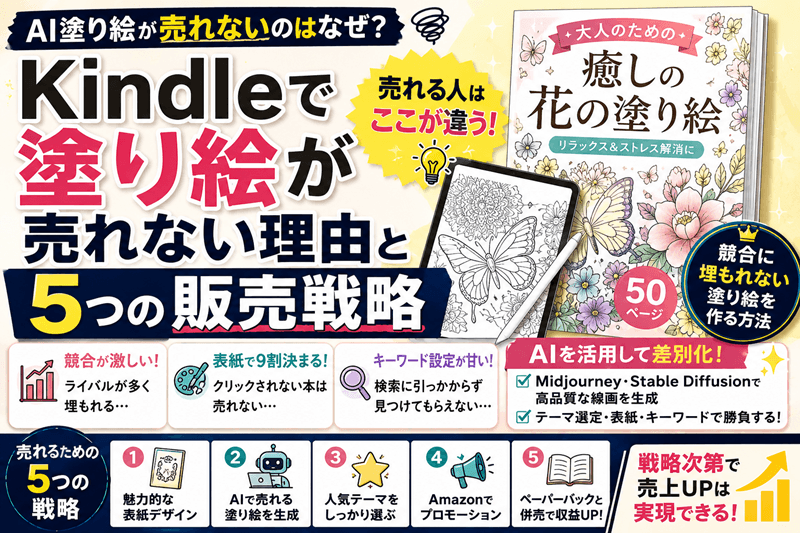
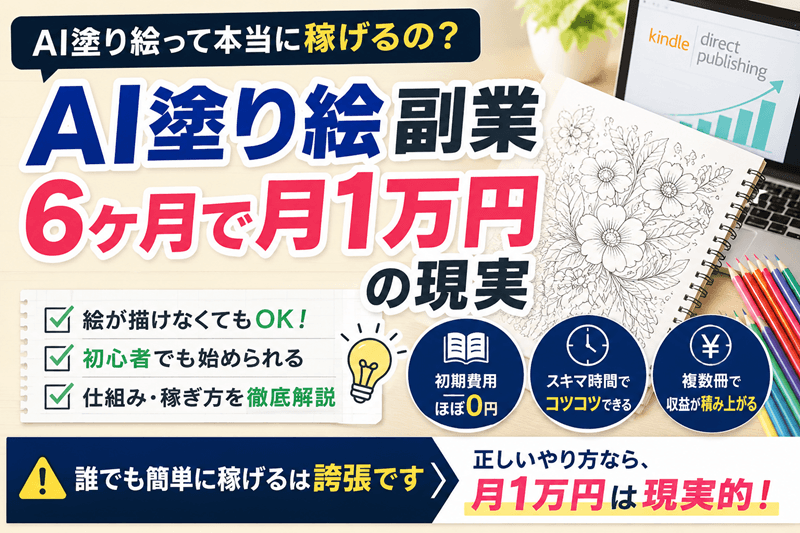
「AI塗り絵で稼げる」という話をSNSで見て、本当なのか気になっていませんか。 結論から言うと、条件を満たせば初心者でも月1万円前後の副収入を得ることは可能です。 ただし「誰でも簡単に稼げる」は誇張で、稼げる人と稼げない …
まとめ
塗り絵にならない原因の多くは、プロンプトの指定不足です。白黒・太線・塗りやすさ・背景白を入れ、題材別の例文を土台にすれば、失敗は大きく減ります。あとは題材を差し替えながら、自分だけの塗り絵作りを楽しんでみてください。