このページには広告が含まれます。
AIでアニメキャラや二次元イラストを動かそうとして、絵柄が崩れたり、動きが不自然になったりして困っていませんか。ツールによって得意不得意が大きく分かれるため、選び方や作り方のコツを知らないと理想の動画にたどり着けません。この記事では、キャラクター・ダンス・ずんだもん・gif化まで、実際の作り方の手順とプロンプトのコツを解説します。
アニメ動画が崩れる本当の理由
「元絵の雰囲気そのままで動かしたい」のに、なぜか別人のような動画になってしまう。そんな失敗の多くには共通した原因があります。ここでは代表的な失敗パターンを整理します。
よくある失敗パターン3つ
アニメ系の動画生成でつまずきやすいポイントは、主に次の3つです。
- 手や顔などディテールの崩れ
- 意図と違う表情・仕草になる
- 規約でアニメ画像自体が弾かれる
特に手や顔は崩れやすく、線が乱れる原因になりやすいといわれています。
プロンプトがあいまいなほど、AIがランダムに解釈してしまう点も見逃せません。
また実写向けに最適化されたツールほど、アニメ画像そのものが規約で弾かれる傾向が強い印象です。
動画生成AIの得意不得意とは
アニメ動画生成でツール選びに悩む方は多いはずです。実は動画生成AIには、実写向けとアニメ向けで得意分野に大きな違いがあります。この章では、線画やセル塗りをきれいに保てるツールの見分け方と、動きの大きさが仕上がりに与える影響を解説します。自分の作りたい表現に合わせて選ぶことが、失敗を防ぐ一番の近道です。
線画・セル塗りを崩さないツールの特徴
輪郭線やセル塗りの質感をそのまま保てるかどうかは、ツールによって差が大きい部分です。静止画から動きを生成するタイプの中には、絵柄を崩さない設計を売りにしているものもあります。線が崩れにくいツールを選ぶだけで、仕上がりの印象は大きく変わります。反対に、実写素材を得意とするツールにアニメ画像を読み込ませると、色味や質感が変化しやすくなります。
生成前にサンプル動画を確認できるツールなら、事前に相性を見極めやすくなります。無料枠がある場合は、まず数パターン試してから本番の制作に進むと失敗を減らせます。
動きの大きさで結果が変わる理由
動きの幅を大きく設定するほど、キャラクターが破綻しやすくなる傾向があります。小さな動きなら画質が安定しやすく、大きな動きほど迫力は出ますが崩れやすいというトレードオフがあります。特に手を大きく動かすシーンや、カメラワークが激しいシーンほど、破綻のリスクが高まるといわれています。
まずは小さめの動きで試し、狙い通りに再現できることを確認してから、徐々に動きの幅を広げていくのがおすすめです。段階を踏むことで、無駄な生成回数を減らせます。
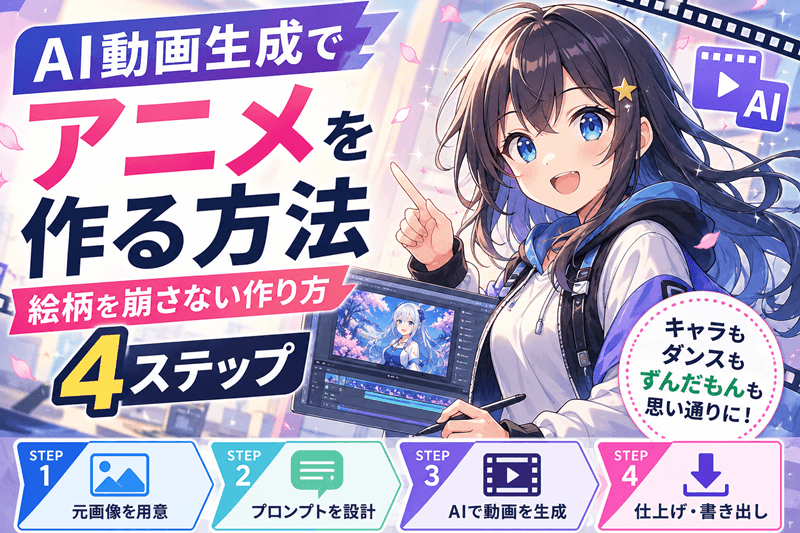
アニメ動画の作り方4ステップ
アニメ動画は、正しい手順を踏むだけで初心者でも十分きれいに作れます。ここでは元画像の準備からプロンプト設計、生成、仕上げまでの基本フローを4つのステップで解説します。まずは全体の流れをつかみ、次の章以降のジャンル別メイキングに活かしていきましょう。
①元画像を用意する
動かしたいキャラクターやイラストの画像を、まず1枚用意します。すでに描いたイラストがあれば、それをそのまま使えます。
まだ元画像がない場合は、AIでアニメ風の画像を先に生成する方法もあります。画像生成AIでキャラクターを作ってから動かすという流れは、初心者にもおすすめの進め方です。
②プロンプトを4要素で設計する
プロンプトは「キャラ・動き・感情・背景」の4要素で組み立てるのが基本です。要素をバラバラに書くよりも、順序立てて書いた方が意図が伝わりやすくなります。
たとえば「ショートヘアの少女が、笑顔で手を振る、桜が舞う背景」のように具体化します。抽象的な言葉だけだと、AIが解釈をランダムに決めてしまうため注意が必要です。
③動画生成AIで動かす
プロンプトと元画像を入力したら、実際に動画を生成します。ツールによっては動きの強さやカメラワークを細かく設定できる場合もあります。
初回は標準設定のまま生成し、仕上がりを見てから調整していくとスムーズです。
④仕上げ・書き出し
生成した動画は、必要に応じてトリミングや音楽の追加を行います。SNS投稿用なら、縦横比を投稿先に合わせておくと安心です。
書き出し形式に迷ったら、汎用性の高いmp4を選んでおくと扱いやすくなります。
 。
。アニメキャラを動かす作り方
キャラクター単体を動かす場合は、輪郭や配色を保ちながら自然な動きをつけることが重要です。ここでは絵柄を崩さないコツと、表情や仕草をつけるプロンプトの書き方を紹介します。動かす部位を絞ることが、破綻を防ぐ近道といわれています。
キャラ絵を崩さないコツ
髪型や服装の色は、プロンプトで明確に指定しておくと崩れにくくなります。あいまいな表現のままだと、生成のたびに色味が変わってしまうことがあります。動かす範囲を顔や上半身などに絞ることも効果的です。全身を大きく動かすよりも、部分的な動きの方が絵柄を保ちやすいといわれています。
背景をシンプルにしておくと、AIがキャラクターに集中しやすくなります。複雑な背景は、キャラクターの輪郭を乱す原因になりやすい点にも注意が必要です。
表情・仕草をつけるプロンプト例
表情を指定する場合は「笑顔で目を細める」のように、感情と動きをセットで書きます。感情だけを書くよりも、具体的な仕草を添えた方が再現されやすくなります。たとえば「照れて頬を赤らめながら手を振る」のように、感情と動作を組み合わせるのが基本です。仕草の強さも「軽く」「大きく」など加えると、動きの度合いを調整しやすくなります。
数あるAI画像生成ツールの中から、自分に合った1本をどう選べばいいか迷っていませんか。無料プランの範囲や商用利用の可否、スタイル別のおすすめまで比較し、後悔しないツール選びのポイントも紹介しています。ぜひ参考にしてください。
二次元イラストを動かすコツ
イラスト全体を動かす場合は、キャラ単体を動かすときとは違う難しさがあります。セル画風の質感や背景との一体感を保つ工夫が必要です。たとえば背景ごと動かす「引きの構図」のイラストほど、崩れやすい傾向があります。ここでは崩れやすいポイントと対策を紹介します。
セル画風を保つポイント
セル画風のイラストは、色の境界がくっきりしているのが特徴です。動きをつけると、この境界がにじんだりぼやけたりしやすくなります。陰影が少ないシンプルなイラストほど、質感を保ったまま動かしやすい傾向があります。反対に、影や光の表現が多いイラストほど、動かした際に色のにじみが目立ちやすくなります。
背景も一緒に動かす方法
背景まで動かす場合は、キャラクターと背景の動く速さを揃えることがポイントです。速さがずれると、浮いたような不自然な仕上がりになりやすくなります。たとえば背景の木々だけがゆっくり揺れ、キャラクターが素早く動くと、合成のような違和感が出やすくなります。まずは背景を静止させた状態で試し、慣れてから背景ごと動かすステップに進むのがおすすめです。
AIダンス動画の作り方
SNSで人気のAIダンス動画は、振り付けの指示の出し方と、投稿に適した尺・比率を押さえることがポイントです。ここでは実際に投稿しやすい形に仕上げるコツを解説します。
振り付けの指示の出し方
振り付けを指示する場合は、動きの種類と順番を具体的に書くことが重要です。たとえば「両手を上げてから左右に体を揺らす」のように、動作を時系列で伝えます。抽象的に「ダンスをする」とだけ書くと、意図しない動きになりやすい点に注意が必要です。細かい動きまで再現するのは難しいため、シンプルな振り付けから試すのがおすすめです。
SNS投稿向けの尺・比率
SNS投稿を前提とする場合は、縦型9:16や正方形1:1の比率で生成すると扱いやすくなります。尺は15秒から30秒程度に収めると、視聴されやすい傾向があるといわれています。長すぎる動画は途中で離脱されやすいため、テンポの良さを意識した尺選びが大切です。
アニメーションスタイルの表現に強いDomoAIなら、あなたのキャラクターも自然な動きでダンス動画に仕上げられます。
テキストや画像を入力するだけで、直感的に生成できます。
まずは1本、動画を作ってみませんか。
ずんだもん動画の作り方
ずんだもんのAI動画は、既存のキャラクター素材を使い、雰囲気を保ったまま動きをつけるのが基本です。ここでは人気の型と、作る際の流れを紹介します。
人気の型と作り方の流れ
ずんだもん動画で人気なのは、セリフに合わせて口や体を軽く動かすタイプです。音声読み上げソフトで作ったセリフに、簡単な動きを合わせるだけでも十分に成立します。まず立ち絵素材を用意し、次に音声を作成、最後にAIで軽い動きをつける流れが基本です。動きを大きくしすぎると、ずんだもんらしい丸みのある輪郭が崩れやすくなるため注意が必要です。
動画をgifに変換する方法
生成した動画をSNSやブログで使いやすいgif形式に変換すると、活用の幅が広がります。ここでは画質と容量のバランスを取るコツを紹介します。
画質・容量を調整するコツ
gif変換では、フレームレートを下げると容量を抑えやすくなります。ただし下げすぎると、動きがカクついて見えてしまうことがあります。目安として、10?15fps程度に設定すると、なめらかさと軽さのバランスが取りやすいといわれています。SNSに投稿する場合は、事前にファイルサイズの上限を確認しておくと安心です。
商用利用と著作権の注意点
AIアニメ動画を収益化やSNS発信に使う場合は、著作権や利用規約の確認が欠かせません。ここでは注意しておきたいポイントを紹介します。
二次利用がグレーになるケース
既存の作品に似たキャラクターやタッチを再現した動画は、著作権的にグレーと判断されることがあります。特に特定の作品名やクリエイター名を指定したプロンプトは、権利侵害のリスクが高いといわれています。商用利用する場合は、一般的な画風の指定にとどめておくのが無難です。
著作権表記の書き方
AI生成であることを明示する表記は、法的な義務でない場合が多いですが、透明性の観点から広がっている慣行です。動画の概要欄などに「AI Generated」と一言添えるだけでも、視聴者への配慮になります。
まとめ:好きな絵を動かそう
アニメのai動画生成は、絵柄やキャラクターとの相性がすべてといっても過言ではありません。ツールの特性を理解し、動かす範囲やプロンプトを工夫するだけで、仕上がりは大きく変わります。今回紹介した作り方を参考に、まずは1本、好きなキャラクターを動かしてみましょう。
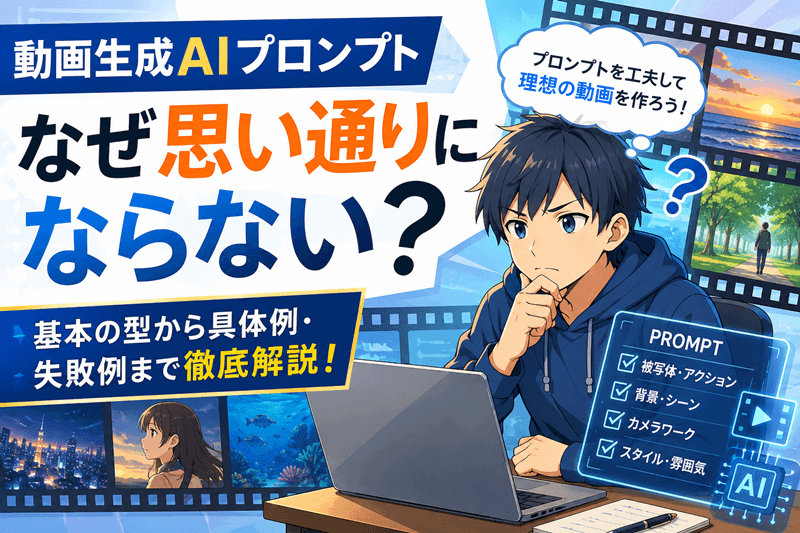
動画生成AIで思い通りの映像が作れないと悩んでいませんか。この記事では、被写体・背景・スタイルの基本構造から日英の使い分け、失敗しないコツまで解説します。ぜひ参考にしてください。