このページには広告が含まれます。
AI画像生成は、文章を入力するだけで誰でも高品質な画像を作れる技術です。
無料で始められるツールから商用利用まで対応した本格派まで種類はさまざま。
本記事では、AI画像生成の基本、無料で試す方法、主要ツールの使い方、スタイル別の選び方、そして商用利用時の注意点までを網羅的に解説します。
あなたの目的に合った一台を見つけてください。
AI画像生成とは?できることを整理
AI画像生成とは、文章の指示だけでAIが自動的に画像を作り出す技術のことです。ここではまず仕組みの基本と、無料利用時に気になる商用利用の可否について整理します。
文章から画像を作る仕組み
AI画像生成は、テキストで入力した指示(プロンプト)をAIが解析し、その内容に近い画像を数秒?数十秒で作り出す仕組みです。
「夕焼けの中を歩く猫」のように具体的な言葉を入力するだけで、写真風・イラスト風などさまざまなタッチの画像が完成します。
裏側では、大量の画像とテキストの組み合わせを学習したAIモデルが、指示と近いビジュアルパターンを推測しながら描画を進めています。
専門知識がなくても、思い浮かんだイメージを言葉にするだけで形にできる点が、多くの人に支持されている理由です。
無料でも商用利用はできるのか
結論からいうと、無料プランでも商用利用が可能なツールは多いです。ただし、すべてのサービスで一律に許可されているわけではありません。
たとえばGoogleのNano Bananaは、生成コンテンツの所有権がユーザーに帰属するため、基本的に商業利用が可能とされています。
一方で、無料プランに限って商用利用不可としているツールも一定数あり、有料プランへの加入が条件になっているケースも見られます。
そのため、事業やブログで使う予定がある場合は、利用するツールの規約を必ず事前に確認しておくことが安心につながります。
「AI画像生成 規制なし」の意味は実は2通りあります。無制限・登録不要で使えるツールの比較から、商用利用や著作権で気をつけたい注意点まで、安心して使うためのポイントをまとめました。ツール選びに迷っている方はぜひ参考にしてください。
画像生成AIで理想の画像が出ない原因は、プロンプトの要素不足にあります。この記事では、髪型・服装・背景・画風などをそのままコピペできる日英対訳の辞書と、基本の書き方のコツをまとめて紹介しています。今日から狙い通りの一枚を作ってみましょう。
無料・登録不要で今すぐ作る方法
「まずはお金をかけずに試したい」という方向けに、無料や登録不要で使えるサービスを比較しながらご紹介します。ツールごとの違いを知ることで、自分に合った一台を選びやすくなります。
無料で使えるツール比較表
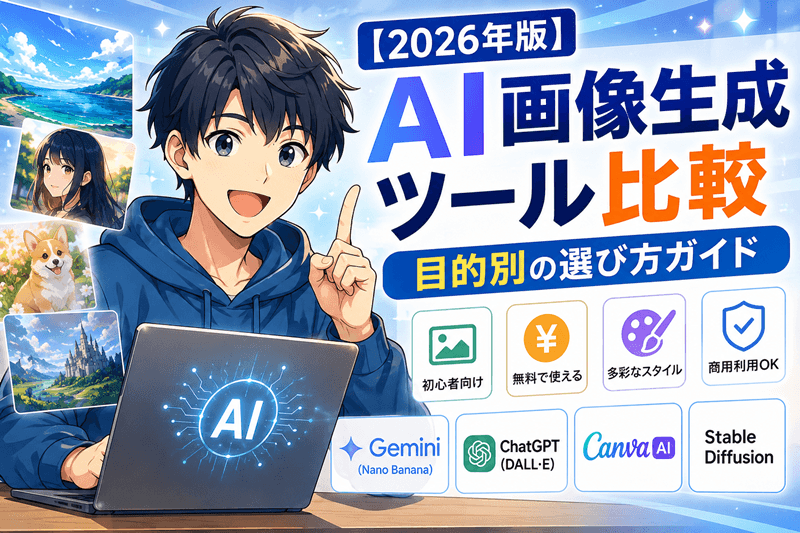
無料で使えるAI画像生成ツールには、それぞれ特徴があります。代表的なサービスを一覧にまとめました。
| ツール名 | 登録の要否 | 日本語対応 | 特徴 |
|---|---|---|---|
| Google Gemini(Nano Banana) | Googleアカウントのみ | ◎ | 日本語プロンプトに強く初心者向け |
| ChatGPT(DALL-E) | 要アカウント | ◎ | 対話しながら細かく修正できる |
| Canva AI | 要アカウント | ◎ | デザイン編集までワンストップ |
このように、無料プランでも日本語対応や操作性に差があります。まずは気になるツールを実際に触って比較してみるのがおすすめです。
登録なしで試すときの注意点
登録不要をうたうツールの中には、生成できる枚数や画質に制限がかかっているケースが多いです。
試作段階では問題ありませんが、SNS投稿やビジネス用途で本格的に使いたい場合は、物足りなさを感じることもあります。
また、登録不要のサービスほど広告が多く表示されたり、生成速度が遅かったりする傾向も見られます。
まずは登録不要のツールで操作感を掴み、必要に応じてアカウント登録ありのツールへ移行する流れがスムーズです。
主要ツール別 使い方ガイド
ここでは代表的なAI画像生成ツールについて、それぞれの特徴と基本的な使い方を解説します。目的に合わせて使い分けることで、より満足度の高い画像を作れます。
Google Gemini(Nano Banana)の使い方
Nano Bananaは、Googleが提供する日本語対応の画像生成機能です。Geminiの画面から直接呼び出せるため、Googleアカウントさえあればすぐに使い始められます。
使い方はシンプルで、作りたい画像のイメージを日本語でそのまま入力するだけです。「青空の下のカフェテラス、水彩画風」のように具体的に伝えると精度が上がります。
修正したい部分をペンで囲み、「ここを赤色に変更して」と指示すれば、部分修正も簡単に行えます。専門知識が不要な点が初心者に支持されている理由です。
ChatGPT(DALL-E)の使い方
ChatGPTに搭載されたDALL-Eは、対話をしながら画像を作り込めるのが特徴です。曖昧な指示でもAIが意図を汲み取り、具体的なビジュアルに変換してくれます。
使い方は、チャット画面に作りたい画像の説明を入力するだけです。生成後も「もう少し明るい雰囲気にして」といった追加指示で微調整できます。
画像内に文字を正確に入れ込む処理も得意なため、バナーやアイキャッチ画像の作成にも向いています。
Canva AIの使い方
Canva AIは、デザインツール「Canva」の中で画像生成が完結する点が強みです。生成した画像をそのままテンプレートに組み込めます。
使い方は、Canvaのエディタ画面からAI画像生成機能を選び、テキストで指示を入力するだけです。アニメ調やフォトリアルなど複数のスタイルから選択できます。
素材サイトを探す手間が省けるため、SNS投稿やチラシ制作を一気に仕上げたい方に適しています。
ブラウザで本格派を使うなら
無料ツールでは物足りなさを感じ始めたら、より本格的な画像生成環境を検討する段階かもしれません。
Stable Diffusionは高いカスタマイズ性で知られていますが、本来はパソコンへの環境構築が必要で、専門的な知識が求められることが多いです。
こうしたハードルを感じる方には、ブラウザだけでStable Diffusionの機能を使える「ConoHa AI Canvas 」のようなクラウド型サービスも選択肢になります。
インストール作業なしで、アニメ風・リアル風など多彩なスタイル生成や、画像から画像を作るi2i機能まで試せる点が特徴です。
難しい設定は一切不要です。
ブラウザを開くだけで、本格的なStable Diffusionによる画像生成をすぐに試せます。
アニメ風からリアル系まで自由自在に作れるので、まずは公式サイトでどんな画像ができるか確認してみませんか?
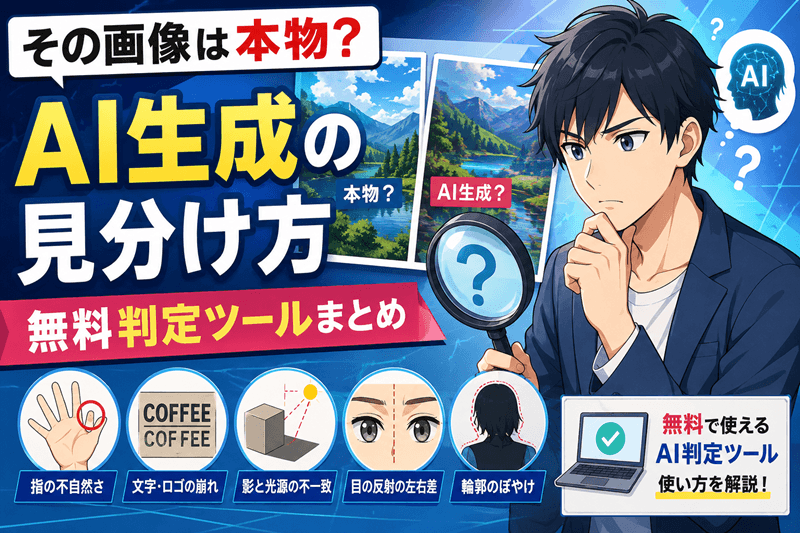
AI画像かどうか見分けたいときは
AI画像生成を使い続けていると、逆に「この画像はAIで作られたものかどうか」が気になる場面も出てきます。
SNSで見かけた画像や、投稿された写真が本物なのかAI生成なのか判断に迷った経験がある方も多いのではないでしょうか。
手や指の形、背景の不自然さ、光の当たり方など、AI画像には見分けるためのポイントがいくつか存在します。
こうした判別方法を知っておくと、フェイク画像への誤解や誤情報の拡散を防ぐことにもつながります。
SNSやニュースで見た画像、AI生成か気になったことはありませんか。手や背景の違和感など5つのチェックポイントと、無料で使える判定ツールの使い方をわかりやすく解説します。ぜひ参考にしてください。
スタイル・目的別のおすすめ比較
AI画像生成は、作りたいテイストによって向いているツールが異なります。ここでは写真・アニメ・漫画風・ロゴという4つの目的別に、押さえておきたいポイントを整理します。
写真・リアルなテイストで作る
フォトリアルな画像を作る場合、Flux(フラックス)やAdobe Fireflyのようなツールが得意とされています。
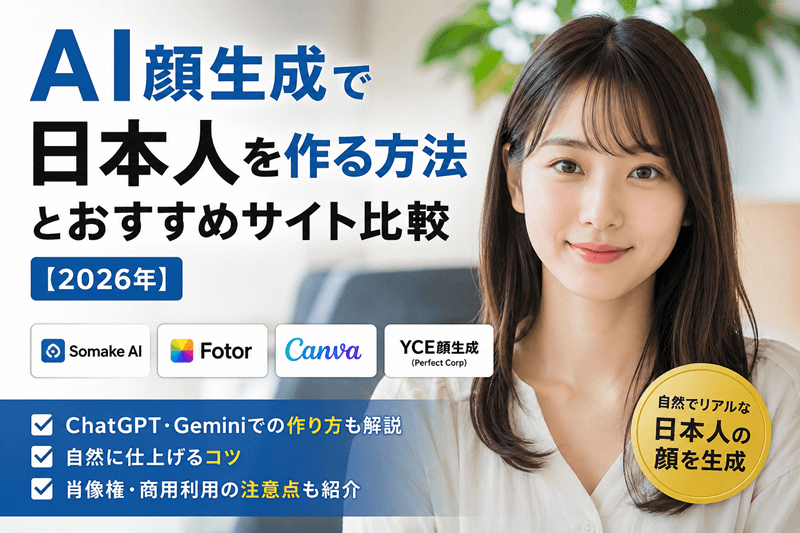
特に人物を生成する際、既定のままだと欧米系の顔立ちになりやすい点は知っておきたいポイントです。
リアルな日本人の顔を作りたい場合は、プロンプトの工夫や専用ツールの活用がポイントになります。日本人らしさを出すコツは、別記事で詳しく解説しています。
「AI顔生成で日本人を作ると外国人っぽくなる」という悩みは、2026年時点では大きく改善されています。Somake AIやFotor、ChatGPT・Geminiでの作り方とコツを解説します。ぜひ参考にしてください。
アニメ・イラスト風で作る
アニメやイラスト調の画像は、Stable Diffusion系のツールやMidjourneyが人気です。
キャラクターの一貫性を保ちたい場合は、髪型・服装・色味をプロンプトで固定し、参照画像を活用する方法が有効といわれています。
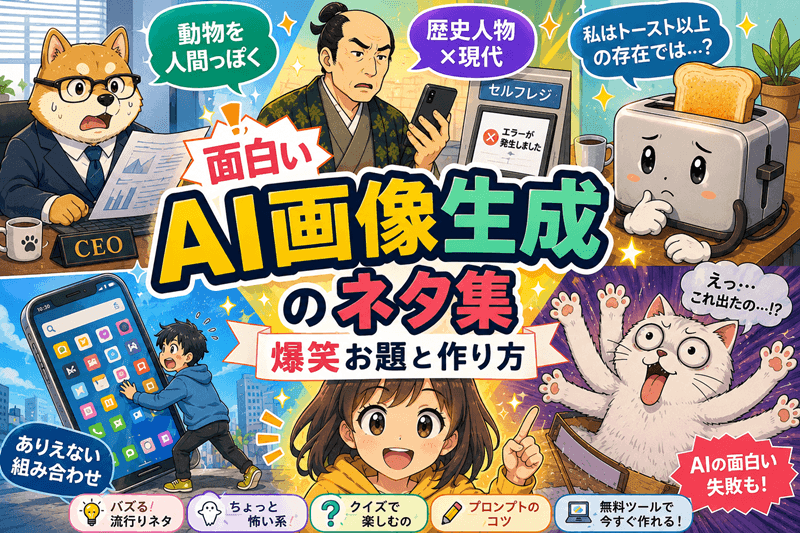
擬人化やキャラクターデザインなど、遊び心のある使い方を楽しみたい方には、エンタメ寄りの活用法もおすすめです。
面白いAI画像生成のネタが思いつかない方へ。動物の擬人化から歴史人物×現代、AIの珍失敗まで、コピペで使えるお題と作り方をカテゴリ別に紹介します。初心者でも無料ツールで今すぐ試せる内容です。ぜひ参考にしてください。
漫画風の画像を作りたい人へ
漫画風画像生成は、SNSアイコンや思い出写真の装飾から、広告バナーや動画サムネイルの制作まで幅広く使われています。
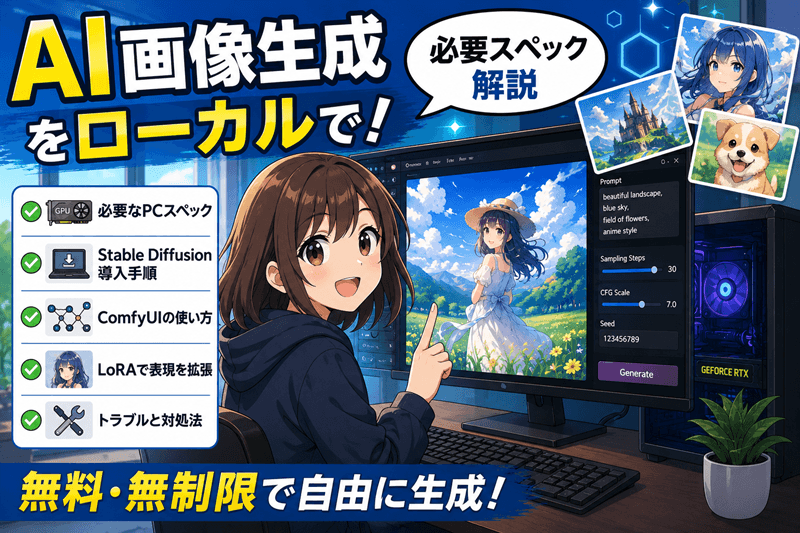
無料ツールで試す場合は、まず好みのタッチを見つけることから始めるとスムーズです。より自由度の高い表現を求めるなら、Stable Diffusion系のローカル実行という選択肢もあります。
商用利用する場合は、Adobe FireflyやCanva Proの一部機能、商用ライセンス付きのモデルなど、規約を確認したうえでの選定が欠かせません。
こだわって作り込みたい方向けに、ローカル環境での構築方法も別途まとめています。
AI画像生成をローカル環境で行いたい方へ。Stable DiffusionやComfyUI、LoRAの使い方に加え、必要なPCスペック・GPUの目安まで解説します。無料・無制限で画像生成を楽しみたい方はぜひ参考にしてください。
ロゴを作りたい人へ
事業用のロゴをAIで作りたい場合、CanvaやLookaのようなツールが候補になります。業種別テンプレートが豊富で、文字入力と色変更だけで手軽にカスタマイズできる点が特徴です。
無料プランでは低解像度データのみのダウンロードに限られることが多く、商用利用や背景透過などは有料プラン限定になるケースが一般的です。
ロゴは事業の顔となるため、生成後は商標データベースで類似検索を行うなど、著作権・商標まわりの確認をしておくと安心です。
画像を動かして動画にする方法
AI画像生成に慣れてくると、次は「作った画像を動かしてみたい」と感じる方も多いのではないでしょうか。
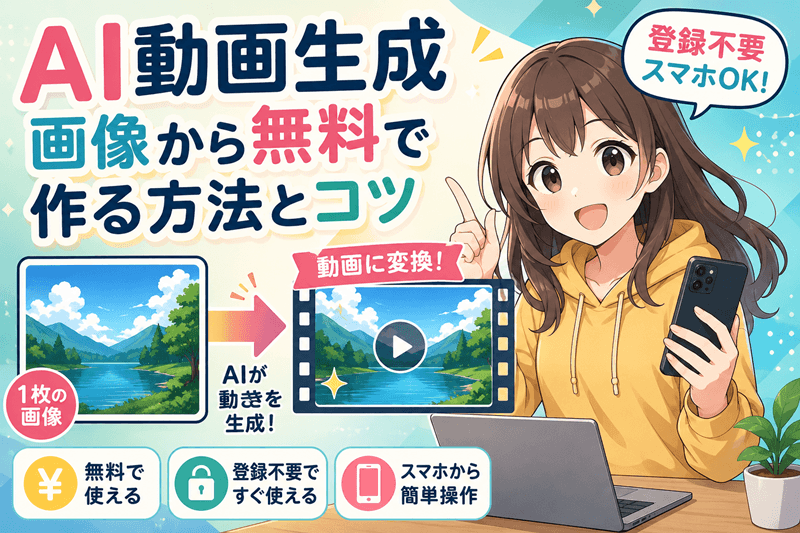
近年は、1枚の静止画から自然な動きを持つ動画を生成できるAIツールが増えています。人物が話しているように見せたり、背景に動きを加えたりすることも可能です。
登録不要で試せるサービスもあり、画像生成の延長として気軽に挑戦しやすいのが特徴です。
画像から動画を作る具体的な方法やおすすめツールについては、以下で詳しく解説しています。
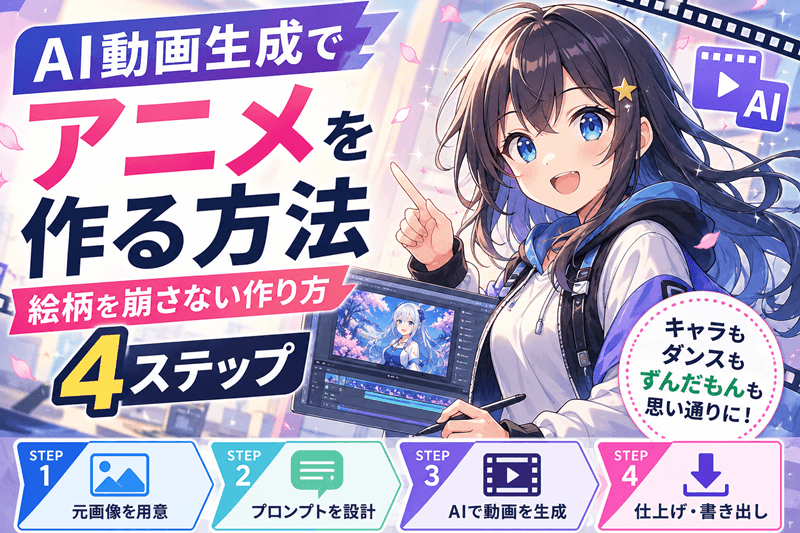
AI動画生成は今や登録不要・無料で誰でも気軽に試せる時代です。本記事では、ブラウザ型やスマホアプリ型など、今すぐ使えるおすすめツールを詳しく紹介。テキストから動画を生成する方法や、各サービスの特徴・無料利用時の制限を解説します。さらに商用利用の可否や透かしの有無、著作権や利用規約の注意点もまとめているので、初心者でも安心。SNS用ショート動画やプレゼン資料、趣味の映像制作など幅広いシーンに活用できます。これから動画制作を始めたい方は、まずは無料で試して自分に合ったAI動画生成ツールを見つけましょう。
複数の生成AIをまとめて使いたいなら
画像生成に限らず、文章作成や動画制作など複数のAI機能をまとめて使いたいという方もいるのではないでしょうか。
ツールごとに契約や操作を切り替えるのは手間がかかりますし、それぞれの料金プランを個別に管理するのも面倒に感じることがあります。
こうした悩みに対しては、テキスト・画像・動画・音声など複数の生成AI機能を一つのサービスで完結できるオールインワン型のツールも選択肢になります。
日本語に完全対応しており、プロンプト不要のテンプレートが用意されているサービスであれば、画像生成以外の用途にも幅広く対応しやすいです。
月額980円からと導入しやすい料金設定になっているため、まずはビットランドAI(BitlandAI)の詳細を見てみるのもひとつの方法です。
プロンプトを考えるのが苦手でも大丈夫です。
BitlandAIなら300種類以上のテンプレートから選ぶだけで、画像はもちろん文章や動画も作成できます。
今なら100ポイントが無料でもらえます。
AI画像生成スキルを副業に活かす
AI画像生成に慣れてくると、そのスキルを収入につなげたいと考える方も出てくるのではないでしょうか。
SNS投稿用の画像制作や、ブログのアイキャッチ作成など、AI画像生成のスキルを活かせる副業は少しずつ広がっています。
とはいえ、「何から始めればいいかわからない」「どのジャンルが自分に合っているかわからない」と感じる方も多いはずです。
ジャンル別・初心者向けにAI副業の始め方をまとめた記事もあわせてご覧ください。