このページには広告が含まれます。
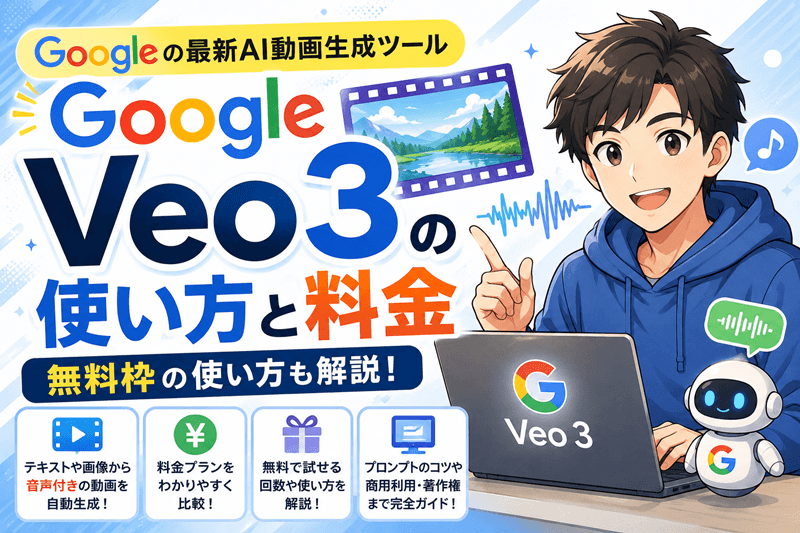
Google veo3は、テキストや画像を入力するだけで、音声付きの動画を自動生成できるGoogleの最新AIツールです。
2026年3月にSoraアプリの提供が終了したことで、乗り換え先として注目を集めています。
とはいえ「料金はいくらかかるのか」「無料でどこまで使えるのか」と、疑問を持つ方も多いのではないでしょうか?
この記事では、google 動画生成 ai veo3を検討している方に向けて、料金プランや無料枠の使い方、始め方の手順、プロンプトのコツ、商用利用の可否までを解説します。
今日からveo3で動画作りを始められる内容です。
Google veo3とは?できること
Google veo3は、Googleが開発した動画生成AIです。テキストや画像から、音声付きの短い動画を自動で作成できます。前バージョンのVeo2から大きく進化しており、Sora終了後の乗り換え先としても注目されています。まずは基本的な特徴を押さえましょう。
Veo2からの進化ポイント
Veo3最大の特徴は、映像と音声を同時に生成できる点です。Veo2までは映像のみで、環境音やBGMは別途用意する必要がありました。
しかしVeo3では、雨音や街の喧騒、人物のセリフまでを1つのプロンプトでまとめて生成できます。セリフを入れれば、口の動きと音声が一致するリップシンクも再現されるといわれています。
プロンプトの再現度も向上しており、複雑な指示や抽象的な情景描写でも、意図に近い映像になりやすいのが特徴です。画質面でも、4K出力に対応するモデルが用意されています。
Soraとの違い・乗り換えの注意点
OpenAIのSoraは、Webおよびアプリ版の提供が2026年4月に終了し、APIも同年9月に終了予定と案内されています。Sora利用者にとって、乗り換え先の検討が必要な状況です。
Veo3を使う場合、SoraのようなChatGPTエコシステムとは異なり、GoogleアカウントとGeminiの操作が前提になります。GeminiやFlowといった複数のツール名が登場するため、最初は入口が分かりにくく感じるかもしれません。
次の章から、料金プランと無料枠の実態を具体的に見ていきましょう。
動画生成AIで思い通りの映像が作れないと悩んでいませんか。この記事では、被写体・背景・スタイルの基本構造から日英の使い分け、失敗しないコツまで解説します。ぜひ参考にしてください。

veo3の料金プラン一覧
veo3を本格的に使うには、Googleの有料プランへの加入が基本になります。プランによって、生成できる回数や画質、機能が異なります。まずは料金体系の全体像を把握しましょう。
Google AI ProとUltraの違い
2026年6月時点では、veo3を使えるGoogleの個人向けプランは主にGoogle AI Plus・Pro・Ultraの3段階に分かれているといわれています。
- Google AI Plus:比較的低価格で、動画生成の入門に向いたプラン
- Google AI Pro:月額2,900円前後で、Veo3 Fastを中心に日常使いしやすいプラン
- Google AI Ultra:月額1万円台?3万円台と高価格帯で、より高品質なモデルや生成上限の多さが強み
料金や生成上限は改定される頻度が高いため、契約前に必ずGoogle公式サイトで最新情報を確認することをおすすめします。
プラン選びの判断基準
月に数本、試しに動画を作ってみたい方は、下位プランでも十分な場合が多いです。
一方で、YouTubeやSNSに日常的に動画を投稿したい方や、4Kなど高品質な出力を求める方は、上位プランを検討する価値があります。
まずは無料枠で使用感を試してから、必要に応じてプランを上げていく進め方が現実的です。
無料でveo3を試す方法
「まずは無料で試したい」という方も多いはずです。実はGoogleアカウントさえあれば、無料でもveo3を体験できる仕組みが用意されています。
無料枠の回数と使い方
2026年に入ってから、Googleアカウントを持つ全ユーザーが、無料で動画生成を試せる枠が用意されるようになったといわれています。目安として、月10本程度まで無料で生成できるケースが報告されています。
利用する際は、GeminiのチャットやGoogle Vidsなど、無料枠に対応した窓口からアクセスするのが一般的です。有料プランのような高画質モデルは使えない場合もありますが、操作感を試すには十分です。
まずは無料枠で1本作ってみて、自分の用途に合うかどうかを確かめるとよいでしょう。
無料枠だけで足りない場合の選択肢
無料枠の月10本では物足りないと感じたら、有料プランへの切り替えを検討するタイミングです。
多くのプランには初月無料のトライアルが用意されている場合もあるため、いきなり本契約をする前に、そうしたキャンペーンを活用するのも一つの方法です。
veo3の始め方3ステップ
veo3を使うための準備は、決して複雑ではありません。必要なのは、Googleアカウントと対応プランの2つだけです。ここでは、実際に使い始めるまでの流れを解説します。
Googleアカウント・プランの準備
まず、普段お使いのGoogleアカウントを用意します。新規で作る場合も、既存のアカウントを使う場合もどちらでも問題ありません。
- Googleアカウントを準備する
- 無料枠で試すか、有料プランに登録するかを選ぶ
- 登録が完了したら、Geminiにアクセスする
有料プランを選ぶ場合は、公式サイトから申し込み手続きを行いましょう。
Geminiで動画生成モードを開く
準備ができたら、パソコンならGeminiの公式サイト、スマートフォンならGeminiアプリからログインします。
チャット欄の下部にある「動画」メニューを選択すると、動画生成モードに切り替わります。このメニューが表示されていれば、veo3を使う準備は完了です。
次の章では、実際にどうやって動画を作るのか、具体的な操作方法を見ていきましょう。
veo3で動画を作る2つの方法
veo3で動画を作る方法は、大きく分けて2種類あります。プロンプトだけで生成する方法と、手元の画像を動かす方法です。それぞれの手順を見ていきましょう。
プロンプトのみで動画を生成
最もシンプルなのが、文章だけで動画を作る方法です。
- 「動画」を選択し、作りたい映像のイメージを入力する
- 送信すると、数分ほどで8秒程度の動画が生成される
- プレビューを確認し、問題なければダウンロードする
イメージと違う場合は、プロンプトの表現を変えて再度生成できます。ただし、月内の生成可能回数には上限があるため、試行回数には注意しましょう。
画像から動画を生成(i2v)
手元の写真やイラストを動かしたい場合は、画像を参照する方法が使えます。
チャット欄から動かしたい画像をアップロードし、あわせてプロンプトを入力するだけです。人物の写真であれば、表情や仕草を指定して動かすこともできます。
ここで紹介するi2v(画像から動画)は、あくまでveo3上での操作に限った内容です。他のツールを含めた画像から動画への変換方法を幅広く知りたい方は、別記事でツール横断的に比較しています。
veo3で失敗しないプロンプト術
veo3は音声まで同時に生成できる分、プロンプトの書き方次第で出来栄えが大きく変わります。ここでは、意図した動画に近づけるコツを紹介します。
音声・環境音を含めるコツ
veo3では、映像の情景だけでなく音の情報も具体的に書くのがポイントです。
例えば「雨の日の公園」だけでなく、「雨音」「葉に水滴が当たる音」「遠くの雷の音」のように、聞こえてほしい音を書き添えると、より臨場感のある動画になりやすいといわれています。
セリフを入れたい場合は、カギカッコで会話文を明記すると、リップシンクが反映されやすくなります。
日本語プロンプトの注意点
veo3は日本語のプロンプトにも対応していますが、音声は英語で生成されるのが基本です。
日本語の音声を出したい場合は、プロンプトに「日本語で」「日本人が話す」といった指定を加える必要があります。ただし、日本語音声は英語に比べてイントネーションがやや不自然になりやすい傾向があるとも言われています。
自然な音声を重視する場合は、英語での生成も選択肢に入れておくとよいでしょう。
veo3は商用利用できる?著作権は
生成した動画をビジネスで使いたい方にとって、商用利用の可否や著作権の扱いは気になるポイントです。ここで整理しておきましょう。
商用利用の可否
Googleの利用規約上、veo3で生成した動画は商用利用が可能とされています。YouTube投稿や広告用のコンテンツにも活用できます。
ただし、公序良俗に反する内容や、他者の権利を侵害するような使い方は認められていません。事前に最新の利用規約を確認しておくと安心です。
著作権・データ学習の扱い
生成した動画の著作権は、基本的に作成したユーザー本人に帰属するとされています。Googleが所有権を主張することはないという記載があります。
一方で、入力したプロンプトや生成物は、サービス向上のためのデータ学習に使われる場合があります。機密情報や外部に知られたくない内容は、プロンプトに含めないよう注意しましょう。
veo3を副業や仕事に活かすには
veo3の基本的な使い方が分かると、次に気になるのが「どう活かすか」ではないでしょうか。ここでは、スキルとして伸ばしていく選択肢を紹介します。
veo3のようなツールは、操作自体は難しくありません。一方で、SNS運用や広告制作など、実際に成果につなげるには、ツールの使い方以外の知識も必要になります。
「動画編集やデザインは苦手だけど、時流に合ったスキルを身につけたい」という方には、AIを軸に文章・デザイン・動画・SNS運用を横断的に学べるスクールを活用する方法もあります。怪しい副業案件ではなく、キャリアアップを目的としたスクールであれば、無理なく検討しやすいはずです。
まずは無料相談で、自分に合った学び方を確認してみるのもよいでしょう。
veo3のようなAIツールを触ってみて、「もっと使いこなせたら」と感じた方も多いはずです。
東京AIスクールは、怪しい副業案件ではなく、キャリアアップを目的とした実践型スクールです。
無料カウンセリングで、AI時代のスキルアップを具体的にイメージできます。
まとめ:veo3を今日から試そう
Google veo3は、テキストや画像から音声付きの動画を生成できる、Googleの最新AIツールです。Sora終了を機に注目度が高まっており、今後さらに利用者が増えていくと考えられます。
まずはGoogleアカウントがあれば使える無料枠から試してみるのがおすすめです。使い方に慣れてきたら、有料プランへの切り替えも検討してみましょう。
料金や無料枠の内容は変更されることがあるため、利用前には必ず公式サイトで最新情報を確認してください。他の動画生成AIツールとの比較や、無料・登録不要のツールも気になる方は、あわせてチェックしてみてください。
動画生成AIで思い通りの映像が作れないと悩んでいませんか。この記事では、被写体・背景・スタイルの基本構造から日英の使い分け、失敗しないコツまで解説します。ぜひ参考にしてください。