このページには広告が含まれます。
「ChatGPTで英会話のロールプレイをしたいけど、音声モードの出し方がよく分からない」「どんな指示文(プロンプト)を送ればいいか迷う」「試してみたけどうまく会話が始まらなかった」――そんな悩みはありませんか。
ChatGPTなら、お金をかけずに好きな時間で英会話のロールプレイ練習ができます。この記事では、音声モードの始め方から、レベル・シチュエーション別にそのまま使えるプロンプト例、うまくいかない時の対処法まで、実践に必要な情報をまとめて紹介します。
ChatGPTで英会話練習したい理由
英会話を上達させたくても、オンライン英会話は予約の手間や月々の料金がハードルになりがちです。ChatGPTなら、アカウントを作るだけで無料から始められます。予約も不要なので、思い立った瞬間に練習を始められます。
人前で間違えるのが恥ずかしいと感じる方でも、AI相手なら気兼ねなく何度でも話し直せます。周りの目を気にせず声を出せる環境は、英語を話す量を増やすうえでも大きな強みです。
AIロールプレイが効果的な理由
ロールプレイは、実際の会話に近い形で英語を練習できる効果的な方法です。特定のシーンを設定して会話することで、単なる単語や文法の暗記では身につかない、実践的な言い回しが自然と身についていきます。ChatGPTを使ったロールプレイには、対人レッスンにはない強みもあります。
- 24時間いつでも予約なしで練習できる
- 間違えても気まずくならず、何度でも言い直せる
- 旅行・面接・雑談など、好きな場面を自由に設定できる
特に「間違えたら恥ずかしい」という不安がある方には、AI相手の気軽さが練習を続ける大きなきっかけになります。何度も同じ表現を練習できる環境は、独学ならではのメリットです。
ChatGPTを使ったAI英会話のやり方を解説。フリートークやロールプレイなど4つの練習法、無料でできる範囲、得意・苦手を整理しました。ChatGPTで物足りない人向けの選択肢も紹介。自分に合う練習法が見つかります。

プロンプト選びのポイント
ChatGPTに送る指示文(プロンプト)次第で、ロールプレイの質は大きく変わります。ポイントは「レベル」と「シチュエーション」の2つを明確に伝えることです。自分の英語力に合わない指示を出すと、会話が難しすぎたり簡単すぎたりして練習になりません。
シチュエーションも同様で、目的があいまいなまま話しかけると、ChatGPTも当たり障りのない返答しかできません。次の章では、レベル別・シチュエーション別にそのまま使える例文を紹介します。
レベル別プロンプトテンプレ
自分のレベルに合わない指示を出すと、会話が難しすぎたり物足りなかったりします。ここでは初心者・中級者・上級者向けに、そのままコピペして使えるプロンプト例を紹介します。
初心者向けプロンプト例
初心者の場合は、まず「英語が通じた」という成功体験を積むことが大切です。難しい表現を求めると、会話が続かず自信を失う原因になります。短い受け答えで完結する、やさしい設定から始めましょう。
以下の指示文を、そのままChatGPTに送ってみてください。
「あなたは優しい英会話の先生です。私は英語初心者です。やさしい英語だけを使って、短い質問を1つずつしてください。私が答えたら、間違いがあれば日本語で教えてください。最初の質問をどうぞ。」
この指示文を送ると、たとえば「What do you do on weekends?」のような身近な質問から会話が始まります。間違えても日本語で指摘してもらえるので、安心して練習を続けられます。最初は1問1答で十分ですので、まずは声に出すことに慣れましょう。
中級者向けプロンプト例
中級者になったら、具体的なシチュエーションを設定して実践力を鍛えましょう。ただ話すだけでなく、場面を決めて練習することで、実際の会話での不安を減らせます。
以下の指示文を参考にしてください。
「ロールプレイをしましょう。あなたはカフェの店員で、私はお客さんです。英語でやり取りしてください。私の英語に不自然な点があれば、会話の最後にまとめて教えてください。」
会話の途中で「もう少しゆっくり話してください」と日本語で伝えれば、ChatGPTはすぐに対応してくれます。シチュエーションは、旅行先のホテル、空港でのチェックイン、職場の同僚との雑談など、自分がよく遭遇しそうな場面に変えるとより実践的です。慣れてきたら「ビジネス会議で商談する」のように、少し難しい設定にも挑戦してみましょう。
上級者向けプロンプト例
上級者は、論理的に意見を組み立てる練習に進みましょう。ディベート形式なら、相手の反論に即座に英語で返す瞬発力が鍛えられます。
以下の指示文はそのまま使えます。
「Let’s have a debate in English. The topic is “Remote work is better than working in an office.” You take the opposing side. Please point out any grammatical errors or unnatural expressions in my English after each of my turns.」
英語のみで指示すると、ChatGPTの返答も英語中心になり、実戦に近い環境で練習できます。トピックは「オンライン教育の是非」や「AIが仕事を奪うか」など、賛否が分かれるテーマに変えるだけで、何度でも新しい練習ができます。
英検準1級やTOEIC800点以上、Versant60点以上を目指す方は、この形式を繰り返すことで語彙と表現の幅が広がります。相手の意見に反論する際は「I see your point, but」のような譲歩表現を意識すると、より自然な議論になります。
シチュエーション別プロンプト例
シチュエーションを決めて話しかけると、実際の場面にそのまま使える表現が身につきます。ここでは旅行・ビジネス・日常会話の3つの場面別に、具体的なプロンプト例を紹介します。
旅行・レストランで話す
海外旅行では、レストランでの注文やホテルでのチェックインなど、決まった場面で英語を使う機会が多くあります。
以下の指示文を使ってみましょう。
「ロールプレイをしましょう。あなたはレストランの店員で、私はお客さんです。英語で注文のやり取りをしてください。私の英語がおかしい場合は、自然な言い方も教えてください。」
同じ要領で「空港のチェックイン」や「ホテルのフロント」に設定を変えるだけで、旅行英会話の練習の幅が広がります。
ビジネス・面接で話す
ビジネスシーンでは、会議や商談、面接などフォーマルな英語が求められます。
以下の指示文を使ってみましょう。
「ビジネス英会話のロールプレイをしてください。私は営業担当者で、あなたは取引先の担当者です。ネイティブが実際に使う自然な表現を使って、商談の会話をしてください。私の英語が不自然な場合は、より自然な言い回しも教えてください。」
英語面接を控えている方は、「あなたは面接官です」と設定を変えるだけで、面接練習にもそのまま応用できます。
日常会話・雑談で話す
かしこまった場面ではなく、気軽な雑談を練習したい場合もあります。
以下の指示文を使ってみましょう。
「英語でフリートークをしましょう。あなたはフレンドリーなネイティブスピーカーです。話題は映画についてです。自然な会話を続けながら、私の英語に間違いがあれば会話の流れを止めずにさりげなく正しい言い方を教えてください。」
話題を「趣味」「週末の予定」など好きなテーマに変えるだけで、飽きずに練習を続けられます。
音声モードの始め方
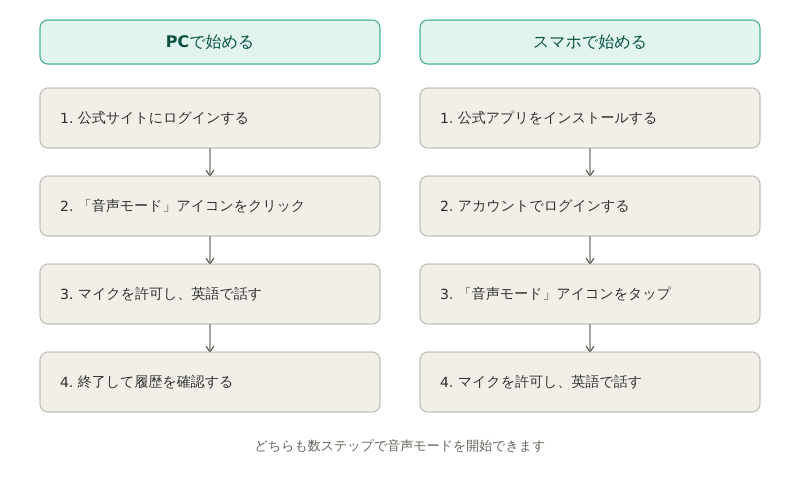
音声モードは、PCでもスマホでも数ステップで始められます。むずかしい設定は不要なので、初めての方でも数分で音声のやり取りができるようになります。
PCでの始め方
PCでの操作はとてもシンプルです。ブラウザからログインするだけで、音声モードを使い始められます。
- ChatGPTの公式サイトにログインする
- チャット画面右下の「音声モード」のアイコンをクリックする
- マイクの使用を許可し、英語で話しかける
- 会話を終えたら「?」で終了し、履歴を確認する
初回はマイクへのアクセス許可を求められるので、必ず「許可」を選んでください。周囲が静かな環境で話すと、音声認識の精度が上がります。会話の内容はチャット画面に文字として残るため、後から読み返して復習したり、ChatGPTに添削やフィードバックをもらったりすることもできます。
スマホでの始め方
スマホの場合は、公式アプリのインストールが必要です。手順はPCとほとんど変わりません。iPhoneはApp Store、AndroidはGoogle Playからそれぞれ入手できます。
- ChatGPTの公式アプリをインストールする
- アカウントでログインする
- 画面下の「音声モード」のアイコンをタップする
- マイクの使用を許可し、英語で話しかける
初回起動時に「マイクへのアクセスを許可しますか」と聞かれるので、「許可」を選んでください。イヤホンをつければ、通勤中や家事をしながらの「ながら練習」もハンズフリーで行えます。
ロールプレイができない時
思うようにロールプレイが進まないときは、いくつかの原因が考えられます。ここでは代表的な3つのケースと対処法を紹介します。
プロンプトが伝わらない時
指示があいまいだと、ChatGPTがうまく意図を汲み取れないことがあります。「英会話の練習がしたい」のような漠然とした指示ではなく、レベル・シチュエーション・会話時間まで具体的に伝えましょう。
たとえば「シンプルな英会話をしよう」ではなく「初心者向けに、旅行の場面を想定した会話をしよう」のように具体化するだけで、反応が大きく変わります。指示文が長すぎる場合も反応が悪くなることがあります。1回の指示は100文字程度を目安にし、足りない部分は会話の中で追加で伝えると良いでしょう。
音声認識がうまくいかない時
早口すぎたり、声が小さかったりすると、正しく認識されないことがあります。
はっきり、少しゆっくりめに話しかけてみてください。それでも改善しない場合は、静かな環境に移動するか、いったんテキストで指示を入力する方法も有効です。Wi-Fiの電波が不安定なときも、音声が途切れて認識精度が落ちることがあります。通信環境の良い場所に移動するか、時間を置いて再度試してみましょう。
安全フィルターに引っかかる時
「有名人になりきって」といった指示は、内容によって制限がかかる場合があります。
この場合は、実在の人物名を使わず「フレンドリーな店員」のように役割を抽象化して伝えると解決することが多いです。一時的なサーバーの不具合で音声モードがうまく動かないこともあります。この場合は数分待ってから再度試すか、ページを再読み込みしてみましょう。
「なんか違う」で止まるのは、AIではなく指示の書き方が原因です。AIプロンプトの基本5要素と改善のコツ、コピペできるテンプレ集をまとめました。プロンプト集を集め直さずに済む型が身につきます。ぜひ参考にしてください。

無料版と有料版の違い
毎日しっかり練習したい方は、有料版への切り替えを検討する価値があります。無料版・Go・Plusの主な違いを、料金と音声モードの利用目安で比較しました。
| 月額料金 | 音声モードの目安 | おすすめな人 | |
|---|---|---|---|
| 無料版 | 0円 | 1日あたり約2時間が目安 | まずは試してみたい人 |
| Go | 4~5ドル(約1,500円) | 無料版より多く利用可能 | 軽めの練習を続けたい人 |
| Plus | 20ドル(約3,000円) | ほぼ無制限に利用可能 | 毎日しっかり練習したい人 |
無料版でも音声モードは使えますが、1日に使える時間には上限があります。「無料だと物足りないけれど、Plusの3,000円は少し高い」と感じる方には、比較的安価なGoプランも選択肢になります。毎日コツコツ続けたい方は、Plusに切り替えることで上限を気にせず練習に集中できます。なお、利用回数の上限は今後変更される可能性があるため、契約前に公式サイトで最新情報を確認すると安心です。
AIロールプレイをもっと試すには
ChatGPTでのロールプレイに慣れてきたら、対人講師とのレッスンも取り入れてみましょう。ChatGPTの英語はきれいすぎて、実際の外国人特有の発音やクセまでは再現しきれません。
DMM英会話なら、ChatGPTと同じようにAIロールプレイが使い放題な上、日本人講師や海外の講師との対人レッスンも選べます。英語学習アプリ「iKnow!」も無料で使えるため、単語学習まで一つにまとめられます。
25分の無料体験レッスンが2回受けられるので、まずは気軽に試してみてはいかがでしょうか。
ここまでの練習で土台ができたら、あとは実際に人と話す経験を積むだけです。
DMM英会話なら、その一歩を無料で踏み出せます。