このページには広告が含まれます。
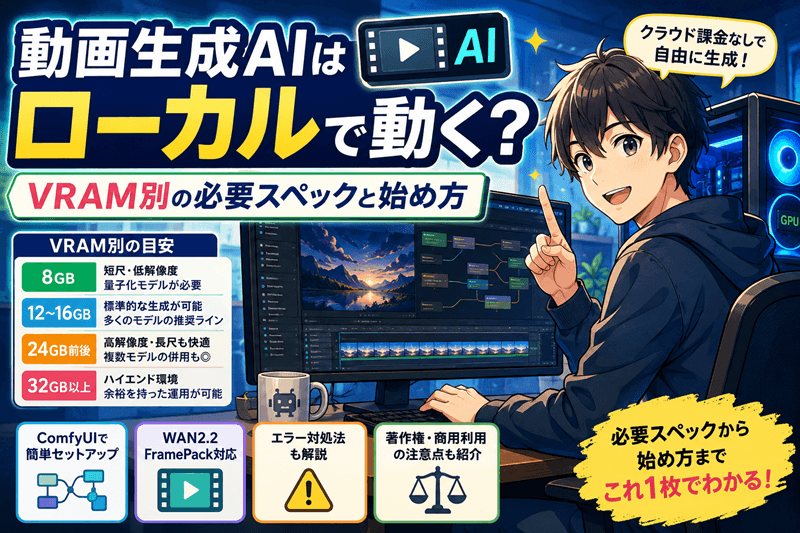
「動画生成AIをローカルで動かしたいけれど、自分のPCのGPUやVRAMで本当に動くのか分からない」という方に向けて、必要なPCスペックの目安からComfyUIでの環境構築、WAN2.2やFramePackといった代表的なモデルの導入方法までを解説します。実際の生成にかかる時間やつまずきやすいエラーの対処法、著作権・商用利用時の注意点まで、クラウド課金なしで動画生成AIを使いこなすために知っておきたい情報をまとめました。
そのPCでローカル動画生成できるか
「自分のPCでローカル動画生成AIは本当に動くのか」と不安に感じる方は多いです。ここではローカル生成の仕組みと、クラウド型サービスとの違いを整理します。まずは基本を押さえましょう。
ローカル動画生成AIとは
ローカル動画生成AIとは、自分のPCにインストールしたAIモデルを使い、テキストや画像から動画を生成する方法です。
代表的なツールにはComfyUIがあり、WAN2.2やFramePackといったモデルを組み込んで使います。
クラウドサービスのようにインターネット上のサーバーへアクセスする必要がなく、生成処理はすべて手元のPC内で完結します。
そのため、月額課金や生成回数の制限を気にせず、自分のペースで何度でも動画を生成できるのが特徴です。
クラウド型との違いを比較
クラウド型の動画生成AIは、インストール不要ですぐに使え、常に最新モデルにアクセスできる手軽さが魅力です。
一方で、生成のたびに課金が発生したり、月額プランの上限に達すると利用できなくなったりするケースが多いです。
ローカル型は初期投資としてGPUなどのPC環境を整える必要がありますが、以降は追加費用なく何度でも生成できます。
- データが外部に送信されないため、プライバシー面で安心感がある
- インターネット接続がなくてもオフラインで作業できる
- 生成回数や利用時間の制限を気にせず試行錯誤できる
こうした自由度の高さから、プライバシーやコストを重視する方にローカル型が選ばれる傾向があります。
PCスペックが重要な理由
ローカル動画生成AIの出来を左右する最大の要因は、実はPCのスペックです。ここではなぜGPUやVRAM、メモリの性能が重要なのか、その理由を解説します。
GPUとVRAMの役割とは
動画生成AIのモデルは、GPU上のVRAM(メモリ)にモデルデータを読み込んで処理を行います。
VRAMの容量が足りないと、そもそもモデルを読み込めずエラーになったり、生成が途中で止まったりすることがあります。
生成できる動画の解像度や尺の長さ、同時に扱えるフレーム数も、VRAM容量に大きく左右されます。
VRAMが少ない場合は量子化モデルを使って軽量化する方法もありますが、その分表現できる幅は狭くなりやすいです。
GPUの処理速度自体は生成時間に直結するため、VRAMだけでなく演算性能も合わせて確認しておく必要があります。
CPU・メモリ・ストレージ
GPU以外のパーツも、快適にローカル動画生成を行ううえで無視できません。
メインメモリは最低でも32GB、余裕を持って作業したいなら64GB以上が安心といわれています。
CPUは動画生成そのものの速度にはGPUほど影響しませんが、前処理や後処理の工程で性能差が出やすい部分です。
- モデルファイルは1つあたり数GB?数十GBになることが多い
- 複数モデルを扱うなら1TB以上のストレージが安心
- 読み書き速度の速いNVMe SSDだと起動やロードが快適
こうした周辺スペックも整えることで、GPUの性能を無駄なく引き出せます。
GPU別に見る必要スペック
ここでは、VRAM容量ごとに「どこまでの動画生成ができるか」の目安を紹介します。PCを新調する前のセルフチェックにご活用ください。
VRAM容量別にできること
VRAM容量によって、快適に生成できる動画のクオリティや尺の長さは大きく変わります。
- 8GB前後:短尺・低解像度が中心。量子化モデルの利用がほぼ必須
- 12?16GB:標準的な生成が可能。多くのローカル動画生成モデルの推奨ライン
- 24GB前後(RTX4090など):高解像度・長尺の生成や複数モデルの併用がしやすい
- 32GB以上(RTX5090など):現状のハイエンド帯。余裕を持った運用が可能
VRAM16GBあれば「環境として恵まれている方」といわれることも多く、必ずしも最上位GPUが必須というわけではありません。
ただし、量子化モデルを使う場合は表現の幅が狭まりやすい点は理解しておく必要があります。
Macでのローカル生成は可能か
結論からいうと、Mac(Apple Silicon)でもローカル動画生成AIを動かすこと自体は可能です。
M1?M4シリーズはCPUとGPUでメモリを共有する仕組みのため、統合メモリの容量が実質的なVRAMの目安になります。
ただし、動画生成モデルの多くはNVIDIA製GPU(CUDA環境)を前提に開発されており、Macでは動作が不安定だったり、生成速度が大きく劣ったりするケースが少なくありません。
本格的にローカル動画生成へ取り組みたい場合は、WindowsとNVIDIA GPUの組み合わせのほうが選択肢・情報量ともに豊富といえます。
ComfyUIで環境を構築する
ここからは、実際にローカルで動画生成を行うための環境構築を解説します。代表的なツール「ComfyUI」を軸に、導入の流れを紹介します。
インストールから起動まで
ComfyUIは、ノードをつなげてワークフローを組む形式の、ローカル動画・画像生成AI向けツールです。
導入の大まかな流れは、まずPythonと必要なライブラリをインストールし、ComfyUI本体をダウンロードするところから始まります。
- Python・Git・CUDA環境を準備する
- ComfyUI本体をダウンロードし、必要な依存関係をインストールする
- 起動用のバッチファイルやコマンドを実行し、ブラウザ上の画面を開く
初回セットアップでは、ライブラリのバージョン不一致などによりエラーが出ることも珍しくありません。
エラーメッセージをそのままコピーして検索すると、同じ症状の解決策が見つかりやすいです。
WAN2.2やFramePackの導入
ComfyUIの起動が確認できたら、次は動画生成モデル本体を導入します。
現在ローカル動画生成の定番として名前が挙がることが多いのが、WAN2.2やFramePack(FramePack-eichiなどの派生版含む)です。
モデルファイルを指定のフォルダに配置し、対応するワークフロー(ノード構成)を読み込むことで、生成の準備が整います。
WAN2.2は人物の一貫性を保ちやすいと評価される一方、FramePackは最終フレームから逆算して生成する仕組みにより、長尺化やハルシネーション(破綻)の抑制に強みがあるといわれています。
開始フレームと終了フレームの2枚を指定する「FLF」形式を使うと、シーンやポーズをコントロールしやすくなり、動画同士をつなげる際の一貫性も保ちやすくなります。
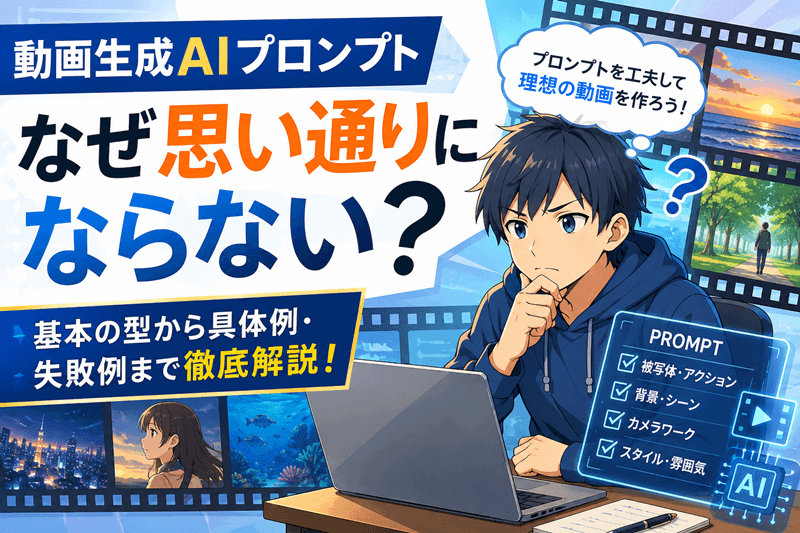
動画生成AIで思い通りの映像が作れないと悩んでいませんか。この記事では、被写体・背景・スタイルの基本構造から日英の使い分け、失敗しないコツまで解説します。ぜひ参考にしてください。
生成時間とエラーの対処法
環境が整っても、実際の生成には想像以上の時間がかかることがあります。ここでは現実的な時間の目安と、よくあるエラーの対処法を紹介します。
生成時間のリアルな目安
生成時間は、GPUの性能や動画の解像度・尺の長さによって大きく変わります。
一例として、ハイエンド帯のGPU環境でも、1分・30fpsの動画を作るのに40分?1時間程度かかったという報告があります。
一方でミドルレンジのGPUでは、数十秒程度の短い動画でも1時間近くかかることが珍しくありません。
クラウド型のように数十秒で結果が返ってくることはほとんどないと考えておいたほうが安心です。
そのため、最初から長尺・高解像度を狙うのではなく、短い動画をこまめに生成して積み重ねる進め方が現実的といわれています。
つまずきやすいエラー対処
初心者がつまずきやすいのは、インストール段階と生成実行段階の両方です。
- Pythonのバージョン不一致によるインストールエラー
- 証明書エラー(SSL関連)でモデルやライブラリが取得できない
- VRAM不足によるメモリ不足エラー(OOM)
- 生成は完了しているのに動画ファイルが保存されない
これらの多くは、エラーメッセージをそのまま検索することで解決策が見つかるケースが多いです。
VRAM不足が原因の場合は、解像度や尺を下げるか、量子化モデルへ切り替えることで解決することがあります。
スペック不足を感じたら
ここまで紹介したスペックの目安と照らし合わせて、今のPCでは物足りないと感じた場合の選択肢を紹介します。
PC買い替えを検討する目安
以下のようなケースに当てはまる場合、今のPCではローカル動画生成を快適に続けるのが難しい可能性があります。
- 短い動画1本の生成にも1時間以上かかってしまう
- VRAM不足のメモリエラー(OOM)が頻発する
- 量子化モデルを使っても生成が重く、実用的な速度が出ない
これらに複数当てはまる場合は、GPU性能そのものを底上げしたほうが、結果的に時間の節約になることが多いです。
動画生成AI向けにGPUを選んだPCなら、同じ環境でゲームや他の用途にも活用できるため、無駄になりにくいのも利点です。
あなたのPCで生成に時間がかかりすぎる、VRAM不足でエラーが出る。
そんな悩みは、GPU搭載PCへの買い替えで解決できることがあります。
マイニングベースなら、AI演算にも対応するハイスペックPCが10万円台から選べます。
まずはラインナップをチェックしてみませんか。
著作権・商用利用の注意点
ローカルで生成した動画を扱う際は、著作権や利用規約の確認も忘れずに行いましょう。
生成物の著作権をチェック
オープンソースの動画生成モデルは、ライセンス形態がモデルごとに異なります。
商用利用が認められていないモデルも存在するため、案件や販売目的で使う前には必ず確認が必要です。
学習データに由来する権利関係が明確でないケースもあるため、公式ドキュメントの記載を優先して判断することが大切です。
利用規約と権利関係の確認
モデルによっては、生成物の商用利用は可能でも、モデル自体の再配布や改変は禁止されているケースもあります。
生成した動画に実在の人物や既存キャラクターの特徴が強く反映される場合は、別途肖像権・著作権上の配慮が必要です。
こうした細かいルールは頻繁に更新されるため、利用の都度、公式サイトの最新情報を確認する習慣をつけておくと安心です。
動画生成AIで思い通りの映像が作れないと悩んでいませんか。この記事では、被写体・背景・スタイルの基本構造から日英の使い分け、失敗しないコツまで解説します。ぜひ参考にしてください。