このページには広告が含まれます。

ゆっくり解説を作ってみたいけれど、何から手をつければいいのか分からない。そう感じる方は少なくありません。台本作りや音声生成、編集ソフトの選び方など、決めることが多く感じられるからです。
この記事では、台本から音声、編集、書き出しまでの手順を順番に整理します。無料で始められる範囲と、あとから収益化を考えたときに注意すべき点もあわせて解説します。まずは1本、最後まで完成させることを目標に読み進めてください。
ゆっくり解説とは?必要なもの
ゆっくり解説とは、合成音声を使ったキャラクター同士の会話形式で、あるテーマを説明していく動画ジャンルです。まずはこのジャンルの特徴と、似た名前を持つ他のジャンルとの違いを整理しておきましょう。
ゆっくり解説の特徴と魅力
ゆっくり解説は、顔出しも声出しも不要という点が最大の特徴です。
登場するキャラクターは、東方Projectというゲーム作品に登場する霊夢と魔理沙が定番です。人工音声が台本を読み上げてくれるため、自分の声を録音する必要がありません。
滑舌や話し方のスキルも問われないので、動画投稿が初めての人でも参入しやすいジャンルといえます。
ゆっくり実況・茶番との違い
「ゆっくり」と名のつく動画には、解説以外にも近いジャンルがあります。混同しやすいため、ここで整理しておきましょう。
| 主な内容 | 視聴者の目的 | |
|---|---|---|
| ゆっくり解説 | テーマを調べて説明・検証する | 知識や情報を得たい |
| ゆっくり実況 | ゲームのプレイ映像に会話を添える | プレイの様子を楽しみたい |
| ゆっくり茶番 | キャラクターによる寸劇・コント | キャラのやり取りを楽しみたい |
この記事では「解説」に焦点をあてて、作り方を進めていきます。
台本→音声→編集の作り方手順
ここからは、実際の制作手順を4つのステップに分けて解説します。全体像をつかんでから各工程に取り組むと、途中で迷いにくくなります。
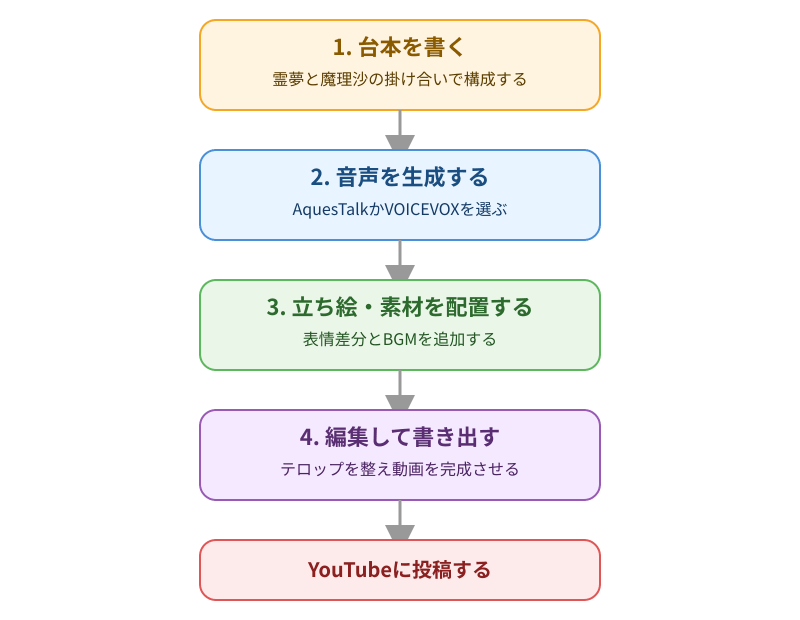
台本を書く会話のコツ
ゆっくり解説の質は、台本でほぼ決まります。「説明する側」と「質問する側」に役割を分けると、会話が自然な流れになります。
情報を詰め込みすぎると、視聴者は飽きてしまいます。たとえ話を入れたり、視聴前後で印象が変わる構成にしたりすると、最後まで見てもらいやすくなります。
台本はエクセルやスプレッドシートで作るのがおすすめです。A列にキャラクター名、B列にセリフを入力し、CSV形式で保存しておくと、編集ソフトに読み込みやすくなります。
AquesTalkとVOICEVOX比較
音声エンジンには、大きく分けて2つの選択肢があります。それぞれの特徴を比較してみましょう。
| AquesTalk | VOICEVOX | |
|---|---|---|
| 個人・非商用の利用 | 無料 | 無料 |
| 商用利用(収益化) | 商用ライセンスが必要 | クレジット表記で無料 |
| 代表的なキャラクター | ゆっくり霊夢・魔理沙 | ずんだもんなど |
| 声の印象 | 機械音声らしい定番の声 | 人間に近い自然な声 |
株式会社アクエストの公式サイトによると、AquesTalkの商用コンテンツ向けライセンスは、税込6,380円で1年間有効とされています。動画内でゆっくりボイスを使っていなくても、AquesTalkを含むソフトを商用目的で使う場合はライセンスが必要とされる点に注意しましょう。
ずんだもんで作る場合
「ずんだもん」で作りたい場合も、基本的な手順は同じです。ずんだもんはVOICEVOXに収録されている人気キャラクターの1つだからです。
台本の書き方も、音声生成の流れも変わりません。キャラクターの見た目と声質が変わるだけと考えておけば十分です。
立ち絵・素材で仕上げる
音声ができたら、画面に表示するキャラクターのイラスト(立ち絵)を準備します。立ち絵は配布サイトからダウンロードして利用するのが一般的です。
表情差分が用意された素材を選ぶと、セリフに合わせて表情を変えられ、動画が見やすくなります。背景画像やBGM、効果音もこの段階でそろえておきましょう。
素材ごとに利用規約が異なるため、商用利用の可否やクレジット表記の要否は必ず確認してください。あとから収益化を考えたときに、思わぬトラブルを避けられます。
編集ソフトの選択肢を広げる
ここまでの工程は、YMM4(ゆっくりMovieMaker4)1本でも完成させられます。無料の編集ソフトとしてはAviUtlも古くから使われてきましたが、近年は更新が止まっており、テロップを多用する解説向きとは言いにくい面があります。
テロップの表現や場面転換にこだわりたくなったときは、専用の動画編集ソフトを併用するのも1つの方法です。
エフェクトや編集テンプレートがそろっているため、YMM4だけでは物足りなくなった段階で導入を検討すると、無理なく表現の幅を広げられます。
本格的に編集したいなら

台本・音声づくりまでできたら、あとは映像の見せ方次第で仕上がりが変わります。
Filmoraならドラッグ操作だけでテロップやトランジションを加えられ、動画がぐっと見やすくなります。
気になる方は公式サイトで機能を確認してみてください。
台本作成をAIで効率化する
台本作りに一番時間がかかる、と感じる方は多いはずです。ChatGPTなどの生成AIを使うと、この工程を大幅に時短できます。
たとえば「歴史上の出来事を、霊夢と魔理沙の会話形式で解説する台本を書いて」と指示するだけで、たたき台になる文章がすぐに出てきます。あとは事実関係を確認しながら、自分の言葉で調整していくだけです。
ゼロから文章を組み立てるより、たたき台を直す方が圧倒的に早く進みます。特に投稿の本数を増やしたいと考えている方には、有効な選択肢です。
もちろん、生成された文章をそのまま使うのはおすすめできません。事実と異なる内容が混ざっていないか、必ず自分の目で確認する習慣をつけましょう。
ゆっくり解説で収益化するには
ゆっくり解説は、個人の趣味であれば基本的に無料で作れます。ただし、収益化を考える段階では、いくつか注意すべき点があります。
音声エンジンの商用ライセンスについては、すでに解説した通りです。加えて、東方Projectの二次創作ガイドラインを守ることや、YouTubeパートナープログラムの参加条件を満たすことも必要になります。
ゆっくり解説の収益化ができない、停止された、という悩みはありませんか。2026年に変わったYouTubeの審査基準と、その理由を実例つきでわかりやすく解説し、今日から実践できる対策を紹介します。ぜひ参考にしてください。

ゆっくり解説以外の分野でもAI音声を使って収益化を目指したい場合は、活用できる選択肢はさらに広がります。
AI音声を使ったYouTube収益化は、正しいやり方を知らないと収益化停止のリスクがあります。この記事では無料・有料ツールの比較から、具体的な稼ぎ方、収益化停止を防ぐための実践的な対策まで詳しく解説します。これから始めたい方はぜひ参考にしてください。

まずは1本、完成させることを目標にしてみてください。ゆっくり解説の作り方の基本がつかめれば、2本目以降は驚くほどスムーズに進められるはずです。