このページには広告が含まれます。
ChatGPTやImageFXなど、クラウド版のAI画像生成には生成回数の上限や利用規約の制約があります。
もっと自由に、無料で何度でも画像を生成したいと考える人が増えている中、注目されているのがローカル環境での構築です。
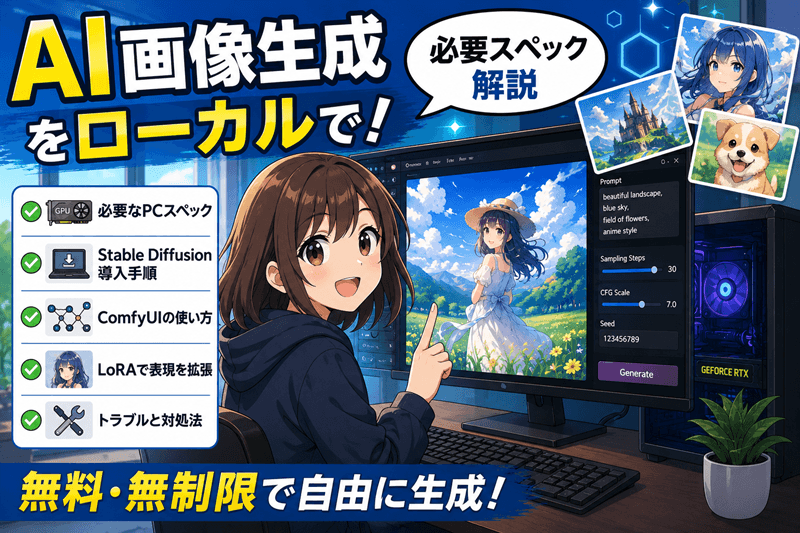
この記事では、ai画像生成のローカル環境を作るために必要なスペックの目安から、ComfyUIやLoRAの使い方まで、初めてローカル環境を構築する人がつまずかないように順を追って解説します。
ローカル生成が注目される理由
クラウド版の生成回数制限や月額課金、利用規約の制約から解放されたいという声が増えており、その受け皿としてai画像生成におけるローカル環境が注目されています。まずはなぜローカル生成が選ばれているのか、その背景から見ていきます。
クラウド版にありがちな不満
ChatGPTやImageFXなどのクラウド型AI画像生成ツールは、手軽に使える一方で不満の声も少なくありません。
無料プランでは1日に生成できる枚数が決まっていることが多く、思い通りに何枚も試したい人には物足りなく感じられます。
有料プランに切り替えれば制限は緩和されますが、月額課金が発生するため、継続して使うほどコストがかさんでいきます。
また、利用規約によって生成できる表現の幅が制限されている点も、クリエイティブな用途では気になるポイントです。
ローカルなら無料・無制限で使える
一方、Stable Diffusionなどをローカル環境で動かせば、月額課金なしで何枚でも画像を生成できます。
初期費用としてPCやグラフィックボードが必要にはなりますが、一度環境を整えてしまえば、ランニングコストはほぼかかりません。
生成回数や表現の自由度も自分次第で調整できるため、クラウド版にはない柔軟さが得られるといわれています。
数あるAI画像生成ツールの中から、自分に合った1本をどう選べばいいか迷っていませんか。無料プランの範囲や商用利用の可否、スタイル別のおすすめまで比較し、後悔しないツール選びのポイントも紹介しています。ぜひ参考にしてください。

クラウド版との違いを整理
ローカルとクラウドはどちらが優れているというより、目的によって向き不向きがあります。両者の違いを整理しておきましょう。
費用・自由度の違い
クラウド版は初期費用がかからず、すぐに使い始められる手軽さが魅力です。ただし使い続けるほど月額費用が積み重なります。
ローカル版はPCやグラボへの初期投資が必要ですが、そのあとの生成コストはほぼ電気代のみです。
長期間・大量に画像生成をしたい人ほど、ローカルの方がトータルコストを抑えやすい傾向があります。
手間・専門知識の違い
クラウド版はブラウザやアプリからすぐに使えるため、専門知識がなくても扱えます。
一方でローカル版は、環境構築やツールの操作に一定の知識が求められます。
- クラウド版:手軽さ重視、月額課金あり
- ローカル版:初期設定に手間、ランニングコストはほぼゼロ
このあと解説する手順に沿って進めれば、初めてでも構築しやすくなっています。
環境構築に必要なPCスペック
Stable Diffusionを快適に動かすには、CPUよりもGPUのVRAM容量が重要になります。ここでは目安となるスペックを解説します。
GPU・VRAMの目安
Stable Diffusionを動かす上で最も重要なのが、GPUに搭載されているVRAMの容量です。
一般的には、最低でも6GB以上のVRAMがあれば動作するといわれていますが、快適に使うなら8GB以上、LoRAや高解像度出力まで見据えるなら12GB以上が目安になります。
- 6GB前後:低解像度での生成が中心になりやすい
- 8?12GB:一般的な用途で快適に使える目安
- 12GB以上:LoRAや高解像度生成も余裕を持って対応
CPUやメモリも動作に関わりますが、生成速度に最も影響するのはGPU・VRAMだと考えておくとよいでしょう。
スペックが足りない場合の選択肢
手持ちのPCにグラフィックボードが搭載されていない場合や、VRAMが不足している場合は、そのままではStable Diffusionを快適に動かすのが難しくなります。
選択肢としては、グラフィックボードを増設する方法と、GPU搭載のデスクトップPCに買い替える方法の2つが考えられます。
とくにAI用途とゲーム用途は同じGPUで両立できるため、これから1台用意するなら高スペックなデスクトップPCを選んでおくと無駄がありません。
手持ちのPCにGPUがない、またはVRAMが足りない場合は、買い替えも現実的な選択肢です。
マイニングベースなら10万円を下回る価格帯からGPU搭載デスクトップPCが選べ、AI画像生成とゲームを同じ1台で両立できます。
まずはラインナップを確認してみましょう。
Stable Diffusionの導入手順
必要なスペックが整ったら、実際にStable Diffusionを導入していきます。ここでは代表的なツールと基本的な手順を紹介します。
AUTOMATIC1111・Forge・ComfyUIの違い
Stable Diffusionを動かすための代表的なツールには、AUTOMATIC1111・Forge・ComfyUIの3つがあります。
AUTOMATIC1111は最も普及しているツールで、情報量が多く初心者でも情報を探しやすいのが特徴です。
Forgeは処理速度や省メモリ性能を意識して作られており、AUTOMATIC1111よりも軽快に動作するといわれています。
ComfyUIはノードベースで生成プロセスを組み立てるタイプのツールで、自由度は高い反面、慣れるまでは操作が複雑に感じられるかもしれません。
- AUTOMATIC1111:情報量が多く初心者向け
- Forge:軽量・高速動作を重視
- ComfyUI:自由度が高いが習得に時間がかかる
インストールの基本ステップ
導入の大まかな流れは、どのツールを選んでも共通しています。
まずPythonやGitなど必要な実行環境を整え、そのうえで各ツールの導入パッケージやリポジトリを取得します。
次にモデルデータをダウンロードし、指定のフォルダに配置してから起動する、という流れが基本です。
初回起動時は追加ファイルのダウンロードが発生するため、数分から数十分ほど時間がかかることがあります。
エラーが出た場合は、Pythonのバージョンやパスの設定が原因になっていることが多いです。
ComfyUIの基本的な使い方
ノードベースで自由度の高い生成ができるComfyUIについて、初心者がつまずきやすいポイントを中心に解説します。
ワークフローの基本構造
ComfyUIでは、画像生成の各工程が「ノード」と呼ばれる箱として表示され、それらを線でつなぐことで処理の流れを組み立てます。
モデルの読み込み・プロンプトの入力・サンプリング・画像の出力といった工程が、それぞれ独立したノードになっているイメージです。
一見複雑に見えますが、あらかじめ用意されているテンプレート的なワークフローを読み込めば、最初から自分でノードを組む必要はありません。
初心者向けの始め方
初めて使う場合は、まず公開されている基本ワークフローを読み込んで、そのまま生成を試してみるのがおすすめです。
- 基本ワークフローを読み込む
- プロンプトのノードだけを書き換える
- 生成ボタンを押して結果を確認する
慣れてきたら、ノードを一つずつ入れ替えたり追加したりしながら、少しずつ自分好みの構成にカスタマイズしていくとよいでしょう。
LoRAで生成表現を広げる
LoRAを使うことで、特定の画風やキャラクターを再現しやすくなります。ここでは導入方法と活用のコツを紹介します。
LoRAの入手先と導入方法
LoRAは、既存のモデルに特定の画風やキャラクターの特徴を追加できる、追加学習データのようなものです。
配布サイトから目的に合ったLoRAファイルをダウンロードし、指定のフォルダに配置するだけで利用できます。
導入後は、プロンプトにLoRAの名称を呼び出すタグを追加することで、生成結果にその特徴を反映させられます。
使用時の注意点
LoRAには、商用利用の可否や再配布の条件など、ファイルごとに異なるライセンスが設定されています。
利用する前に、配布ページに記載されている利用規約を必ず確認しておきましょう。
- 商用利用の可否を確認する
- クレジット表記の要否を確認する
- 複数のLoRAを併用する際は影響度を調整する
複数のLoRAを同時に使うと、意図しない画風の混ざり方をすることがあるため、まずは1つずつ試すのがおすすめです。
よくあるトラブルと対処法
ローカル環境では、VRAM不足によるエラーなど特有のトラブルが起きやすいです。代表的な症状と対処法をまとめます。
VRAM不足エラーの対処
生成中に「CUDA out of memory」といったエラーが表示される場合、VRAM不足が原因であることがほとんどです。
対処法としては、生成する画像の解像度を下げる、バッチサイズを1に減らす、といった方法が手軽に試せます。
それでも改善しない場合は、そもそも搭載しているGPUのVRAM容量が用途に対して不足している可能性が高いです。
生成が遅い・止まる場合
生成速度が極端に遅い場合は、GPUではなくCPUで処理が行われている設定ミスが疑われます。
- GPUドライバが最新か確認する
- 起動オプションの設定を見直す
- 常駐アプリを閉じてメモリを確保する
これらを試しても改善しない場合は、使用しているツールの公式ドキュメントやコミュニティで、同様の症状が報告されていないか調べてみるとよいでしょう。
まとめ:ローカル生成を始めよう
ai 画像生成 ローカル環境での画像生成は、初期設定さえ乗り越えれば無料・無制限という大きなメリットがあります。
必要なのはある程度のGPUスペックと、AUTOMATIC1111・Forge・ComfyUIといったツールの基本操作だけです。
まずは手持ちのPCスペックを確認し、足りなければ買い替えも視野に入れながら、少しずつ環境を整えていきましょう。
慣れてくれば、LoRAを組み合わせてクラウド版にはない自由な表現も楽しめるようになります。
あなたの用途に合わせて、パーツ構成から自由に選びたい方にはSycomのBTOパソコン がおすすめです。
ゲーミングモデルはもちろん、画像編集向けのワークステーションモデルも選べます。
見積もりだけでも、まずは気軽に試してみてください。